Datum geändert: was nun?
Ändern Sie das Datum, verwendet der Button In Kalender sofort die neuen Angaben. Termine, die Gäste schon gespeichert haben, ändern sich jedoch nicht mit. Diesen Gästen sollten Sie kurz Bescheid geben.
Datum anpassen
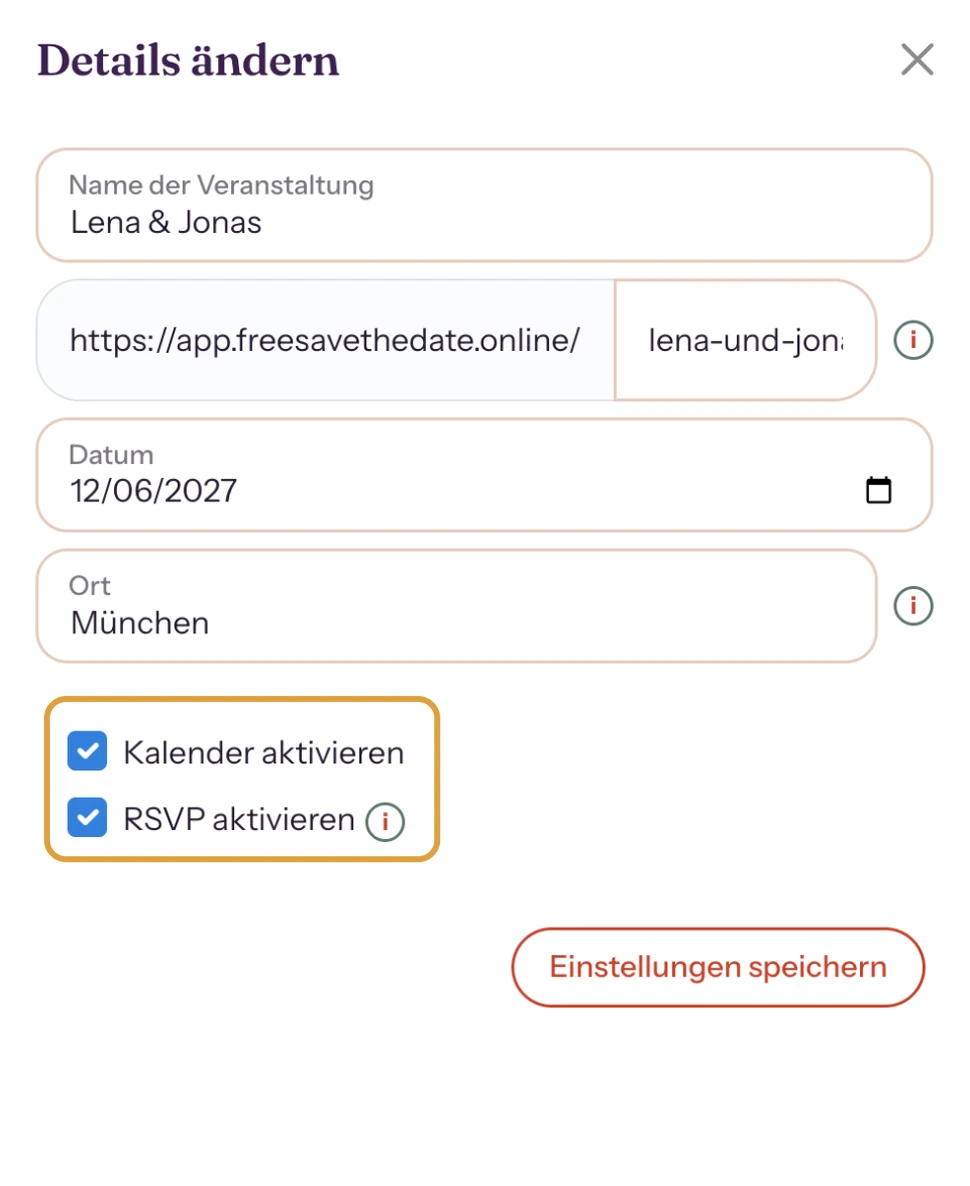
- Öffnen Sie im Dashboard das Menü (drei Punkte) und wählen Sie Details ändern.
- Tragen Sie das neue Datum ein.
- Klicken Sie auf Einstellungen speichern.
Steht das Datum auch im Text Ihrer Einladung? Dieser Text passt sich nicht an. Ändern Sie ihn über Webseite bearbeiten.
Gäste, die den Termin schon gespeichert haben
Ein Kalendereintrag ist eine Kopie, die Freesavethedate.online nicht aus der Ferne ändern kann. Schicken Sie deshalb eine kurze Nachricht per E-Mail oder WhatsApp mit dem Link zur Einladung, zum Beispiel:
„Wir haben ein neues Datum: Samstag, 12. Juni. Falls Sie das alte schon im Kalender haben: Bitte löschen und im Save the Date erneut auf In Kalender tippen.“
Wie Sie eine solche Nachricht verschicken, steht in Nach einer Änderung eine neue Fassung senden.
Zuletzt aktualisiert: 24. Oktober 2026