Date modifiée : que faire ?
Si vous changez la date, le bouton Ajouter date reprend aussitôt les nouvelles informations. Les rendez-vous déjà enregistrés par vos invités, eux, ne changent pas. Prévenez donc ces invités.
Modifier la date
- Dans votre tableau de bord, ouvrez le menu (trois points) et choisissez Modifier les détails.
- Saisissez la nouvelle Date.
- Cliquez sur Enregistrer les paramètres.
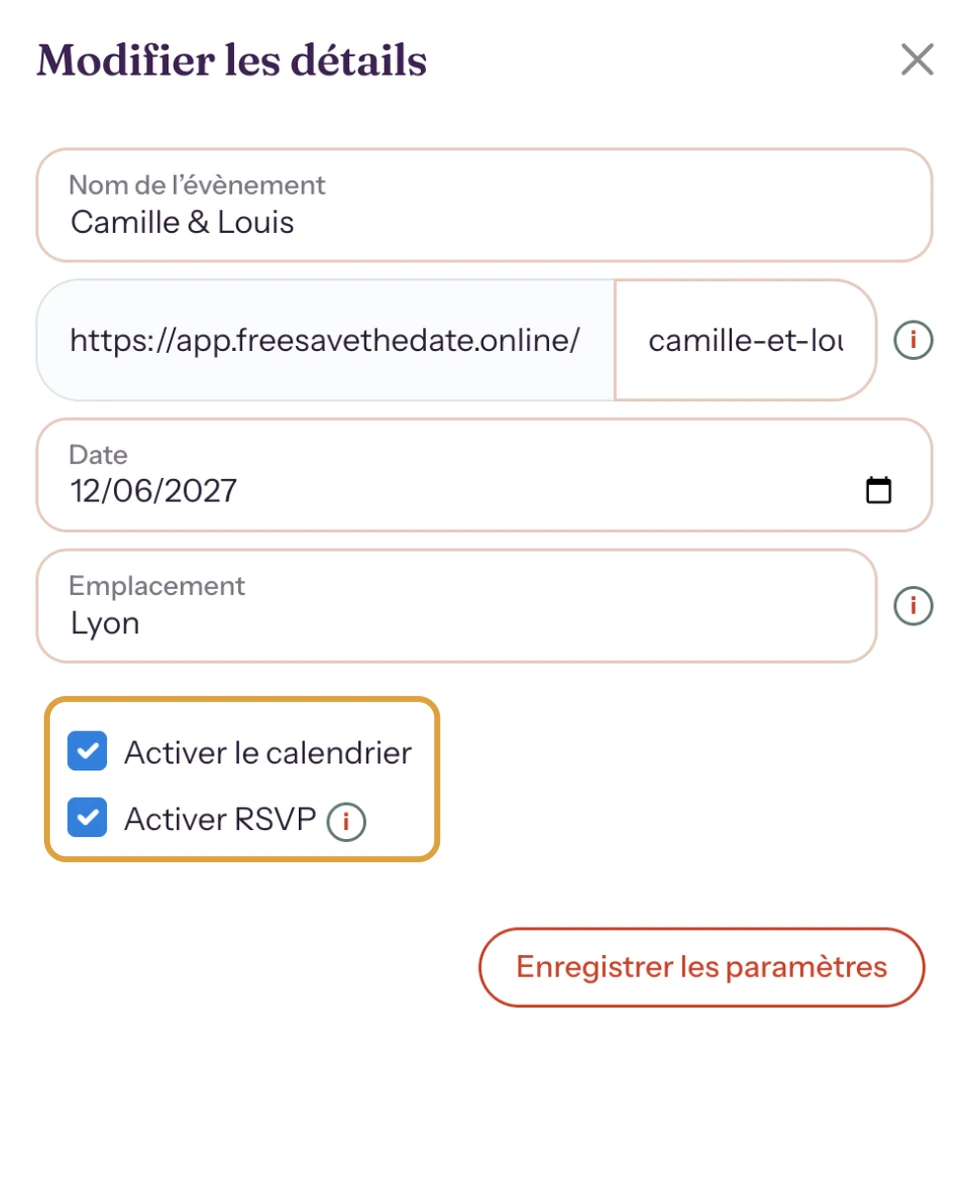
La date figure aussi dans le texte de votre invitation ? Ce texte ne se met pas à jour tout seul. Modifiez-le via Modifier la page Web.
Les invités qui ont déjà enregistré la date
Un rendez-vous d’agenda est une copie, qu’Freesavethedate.online ne peut pas modifier à distance. Envoyez un court message, par e-mail ou WhatsApp, avec le lien de votre invitation. Par exemple :
« Nouvelle date : samedi 12 juin. Si vous aviez déjà noté l’ancienne, supprimez ce rendez-vous et touchez à nouveau Ajouter date sur le save the date. »
Pour envoyer ce message, consultez Envoyer une nouvelle version après une modification.
Dernière mise à jour: 24 octobre 2026