Enviar por correo desde Freesavethedate.online
Pegas las direcciones de correo de tus invitados en una ventana y Freesavethedate.online envía tu invitación como un correo con tu diseño. Hasta 1.000 direcciones cada vez.
Cómo enviarlo
- Ve al Escritorio y abre el menú de tres puntos junto a tu invitación.
- Elige Enviar E-mail. Se abre una ventana con dos campos.
- En Tema, escribe tu propio asunto o déjalo vacío.
- En Lista, pega las direcciones: una por línea o separadas por punto y coma.
- Haz clic en Enviar. Verás ¡Mensaje enviado!
Si ves Error al enviar, el correo no se ha enviado. Revisa las direcciones y vuelve a intentarlo.
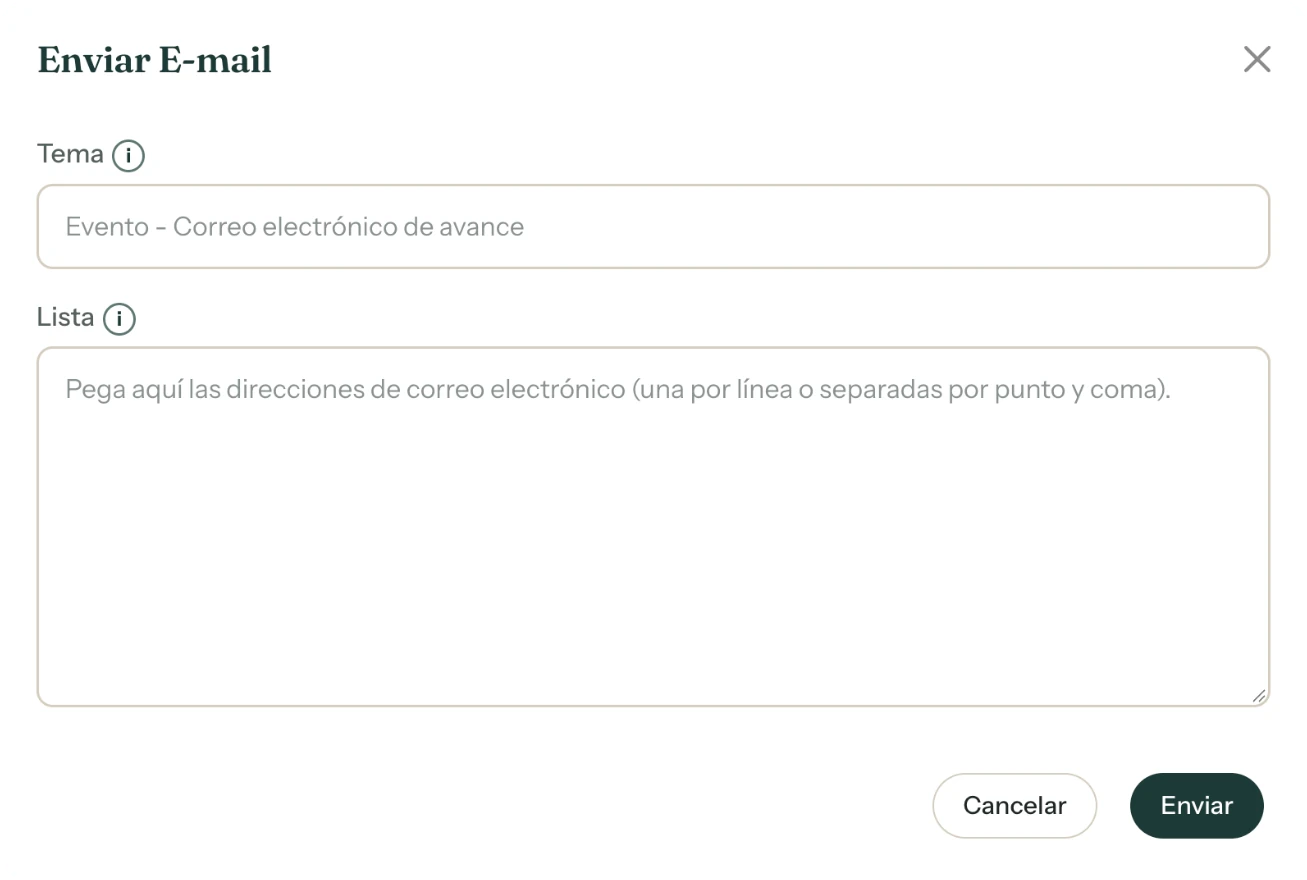
Cuando tu invitación está activada, encontrarás la misma ventana en la pantalla Todo guardado, en Envía el correo electrónico a través de Freesavethedate.online a tu lista de invitados.
El asunto
Si dejas el campo vacío, Freesavethedate.online elige un asunto estándar según la ocasión. En un save the date es «Invitación:» seguido del nombre. Tu propio asunto puede tener hasta 150 caracteres.
Primero, una prueba
Deja Lista vacío y haz clic en Enviar: el correo te llega a ti, a la dirección de tu cuenta. Así ves cómo se recibe.
Qué reciben tus invitados
Un correo con tu diseño y los mismos botones que tu página, como la confirmación de asistencia y Guardar fecha. Arriba hay un enlace a la versión web. Abajo se indica que la invitación se envió a través de Freesavethedate.online en tu nombre, con tu dirección de correo para cualquier pregunta. Si un invitado responde al correo, la respuesta te llega a ti.
Siguiente paso: Reenvía tú mismo la invitación
Última actualización: 11 de noviembre de 2026
- Todas las formas de compartir tu invitación
- Enviar por correo desde Freesavethedate.online
- Reenvía tú mismo la invitación
- Enviar una invitación por WhatsApp
- Un código QR en tu tarjeta o folleto
- Enviar una nueva versión tras un cambio
- La dirección web de tu invitación
- Compartir en Instagram
- Compartir en Facebook
- Compartir en LinkedIn
- Compartir en X
- Compartir por Signal, Telegram o SMS
- Recordar a tus invitados