De afbeeldingen voor social media
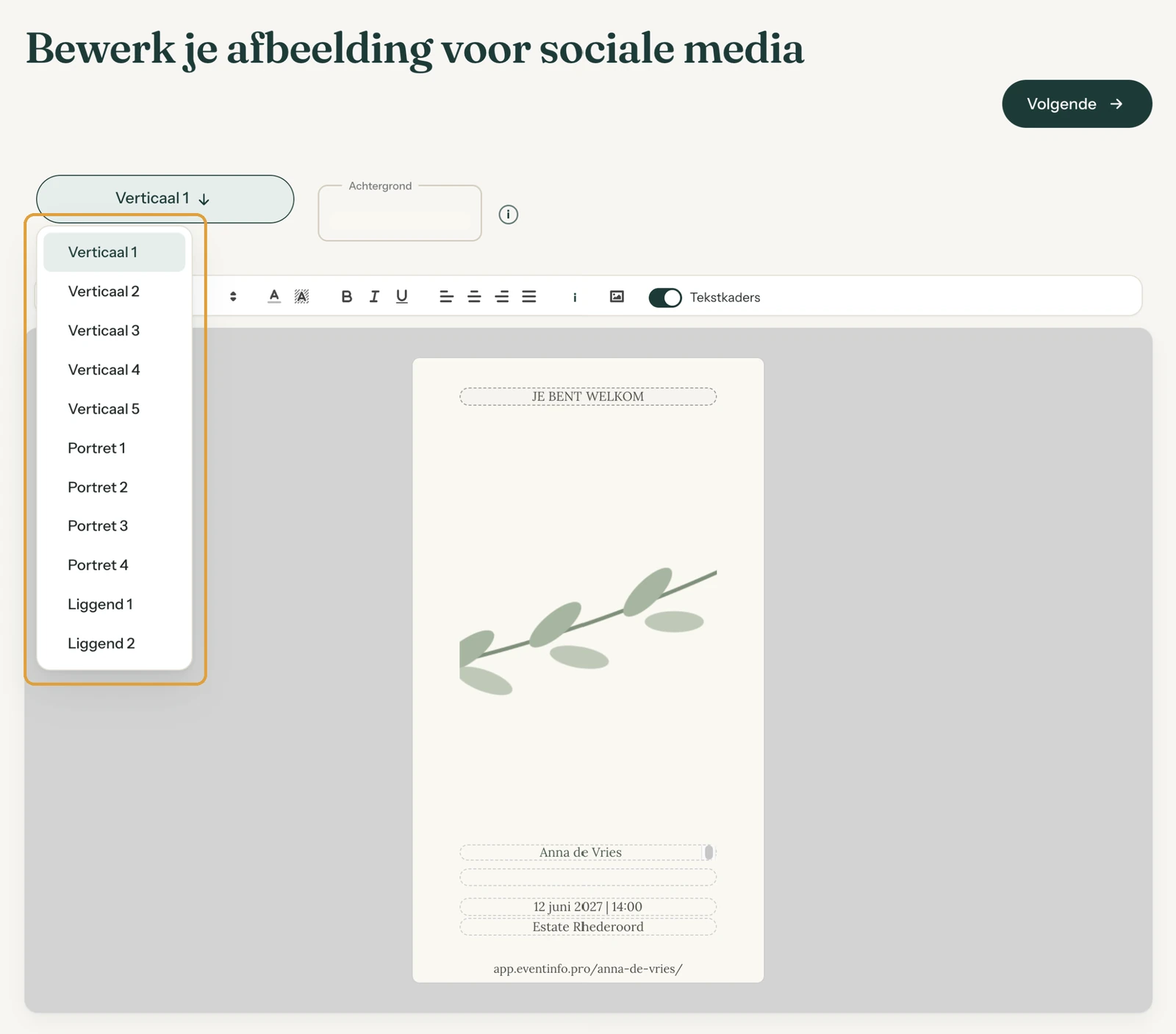
De eerste keer dat je in de builder op Volgende klikt, maakt Freesavethedate.online elf afbeeldingen van je uitnodiging: met je foto, de naam, de datum en de locatie. Die deel je op social media of in een berichtenapp.
Welke formaten?
- Verticaal 1 tot en met 5: hoog en smal, voor een story of een status.
- Portret 1 tot en met 4: iets hoger dan breed, voor een gewoon bericht.
- Liggend 1 en 2: breed, voor een bericht met een link.
Onderaan elke afbeelding staat het webadres van je uitnodiging. Is een naam erg lang, dan maakt Freesavethedate.online de tekst bij het maken iets kleiner, zodat alles past.
De afbeeldingen ontvangen
Klik op het scherm Alles opgeslagen, of in je dashboard in het menu (de drie puntjes), op Stuur mij afbeeldingen. Je krijgt een e-mail met alle elf als zipbestand. Welke je deelt, kies je zelf.
De e-mail die je met Verstuur e-mail naar je gasten stuurt, gebruikt deze afbeeldingen niet. Daarin staat je uitnodiging zelf, met je eigen foto.
Aanpassen
- Kies in het dashboardmenu Bewerk afbeeldingen. Je komt op Bewerk je afbeelding voor sociale media.
- Kies in de keuzelijst het formaat dat je wilt aanpassen.
- Klik op een tekst om hem te wijzigen. Alleen de regel met de link onderaan ligt vast.
- Klik op de foto voor een andere foto. Het veld Achtergrond zie je alleen terug als er geen foto is of als de foto kleiner is dan het vlak: dan vormt de kleur een rand.
- Klik op Volgende. De afbeeldingen worden opnieuw gemaakt.
Typ je in een tekstvak een woord dat niet op één regel past, dan maakt de editor de letters vanzelf een maat kleiner. Zo wordt een woord nooit midden in afgebroken. Onder de tekstbalk zie je dan een melding met Ongedaan maken. Past het woord zelfs in de kleinste maat niet, dan krijg je alleen een waarschuwing: maak de tekst korter of kies een smallere letter.
Volgende stap: Tekst goed leesbaar houden op je foto
Laatst bijgewerkt: 11 november 2026