Een foto toevoegen of vervangen
Klik in de builder op de foto op je kaart. Het venster Afbeelding gaat open: daar kies je je eigen foto en zet je hem op de uitnodiging.
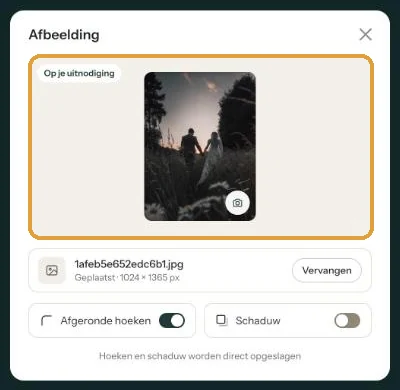
1. Open het venster Afbeelding
Klik op de foto, of open in de tekstbalk Meer en kies Afbeelding vervangen. Bovenaan het venster staat de foto die nu op je uitnodiging staat. Hoort die nog bij het ontwerp, dan staat er Voorbeeldafbeelding bij. Een eigen foto herken je aan het label Op je uitnodiging, met daaronder de bestandsnaam en de afmetingen.
2. Kies je foto
Klik op Vervangen, of op het cameraatje rechtsonder in de foto. Wijs je de foto aan met de muis, dan zie je ook Foto wijzigen. Op een computer kun je een foto ook in het venster slepen; op je telefoon kies je gewoon uit je foto’s.
Je kunt JPG, PNG, WEBP en HEIC (iPhone) gebruiken. Een HEIC-foto wordt omgezet naar JPG. Een heel grote foto maakt de builder eerst kleiner, zodat het uploaden sneller gaat.
3. Plaats de foto
De nieuwe foto verschijnt met het label Nog niet geplaatst. Wat je ziet, is precies hoe hij op je uitnodiging komt. Toch een andere? Klik op Andere foto kiezen. Tevreden? Klik op Afbeelding plaatsen.
Daarna gaat het in twee stappen. Eerst wordt de foto geüpload; op de knop zie je hoeveel er al binnen is. Dan volgt Foto wordt verwerkt… dit kan even duren. Houd het venster zolang open. Het sluit vanzelf als je foto op de kaart staat.
Hoeken en schaduw
Onder de foto zet je Afgeronde hoeken en Schaduw aan of uit. Die keuzes worden direct opgeslagen; bij een nieuwe foto gelden ze zodra hij geplaatst is.
Bij de lay-out Zonder afbeelding is er geen plek voor een foto, en dus ook geen Afbeelding vervangen onder Meer. Lukt het uploaden niet, kijk dan in Mijn foto wil niet uploaden.
Volgende stap: Welke foto werkt het best?
Laatst bijgewerkt: 11 november 2026