Añadir o cambiar una foto
En el editor, haz clic en la foto de tu tarjeta. Se abre la ventana Imagen: ahí eliges tu propia foto y la pones en la invitación.
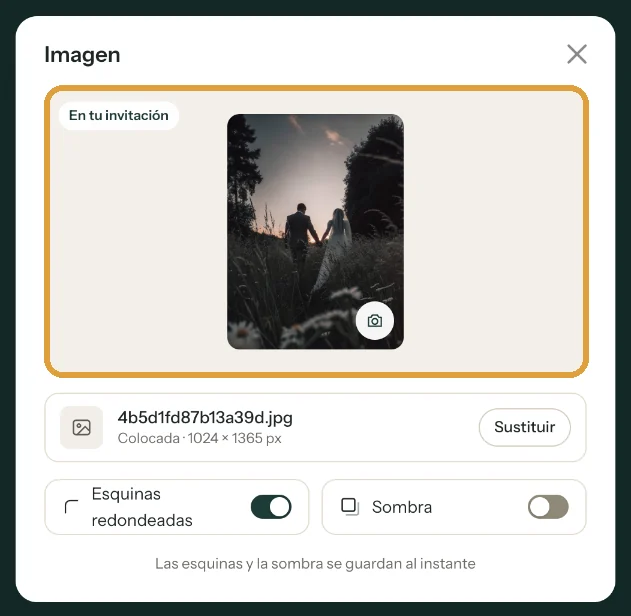
1. Abre la ventana Imagen
Haz clic en la foto, o abre Más en la barra de texto y elige Reemplazar imagen. Arriba en la ventana está la foto que ahora tiene tu invitación. Si todavía es la del diseño, pone Imagen de ejemplo. Tu propia foto lleva la etiqueta En tu invitación, con el nombre del archivo y las medidas debajo.
2. Elige tu foto
Haz clic en Sustituir o en la pequeña cámara abajo a la derecha de la foto. Si pasas el ratón por encima, también ves Cambiar foto. En el ordenador puedes arrastrar una foto a la ventana; en el móvil eliges sin más entre tus fotos.
Puedes usar JPG, PNG, WEBP y HEIC (iPhone). Una foto HEIC se convierte a JPG. Si la foto es muy grande, el editor la reduce primero para que se suba antes.
3. Coloca la foto
La foto nueva aparece con la etiqueta Aún sin colocar. Lo que ves es exactamente cómo quedará en tu invitación. ¿Mejor otra? Haz clic en Elegir otra foto. ¿Te gusta? Haz clic en Colocar imagen.
Después hay dos pasos. Primero se sube la foto; el botón muestra cuánto ha llegado ya. Luego ves Procesando la foto… puede tardar un momento. Deja la ventana abierta hasta entonces. Se cierra sola cuando tu foto ya está en la tarjeta.
Esquinas y sombra
Debajo de la foto activas o desactivas Esquinas redondeadas y Sombra. Se guarda al instante; con una foto nueva se aplica en cuanto está colocada.
La composición Sin imagen no tiene sitio para una foto, así que tampoco hay Reemplazar imagen en Más. Si no consigues subirla, mira Mi foto no se sube.
Siguiente paso: ¿Qué foto funciona mejor?
Última actualización: 11 de noviembre de 2026