Ajouter ou remplacer une photo
Dans l’éditeur, cliquez sur la photo de votre carte. La fenêtre Image s’ouvre : c’est là que vous choisissez votre photo et la placez sur l’invitation.
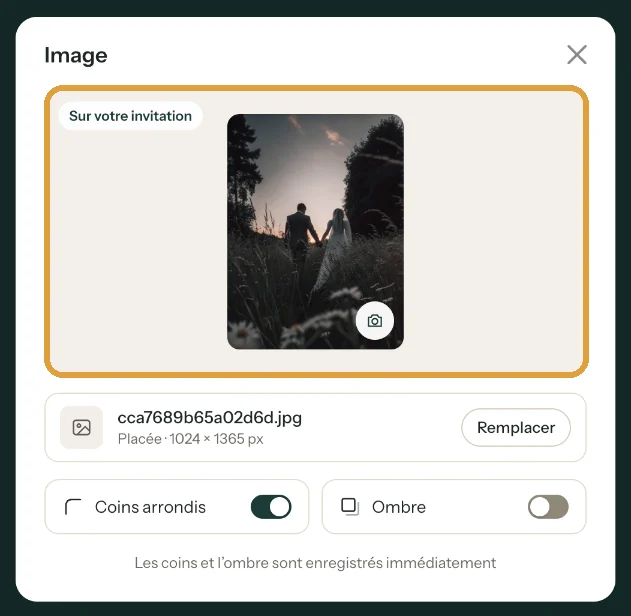
1. Ouvrir la fenêtre Image
Cliquez sur la photo, ou ouvrez Plus dans la barre de texte et choisissez Remplacer l’image. En haut de la fenêtre figure la photo actuelle de votre invitation. Si elle appartient encore au modèle, elle porte la mention Image d’exemple. Votre propre photo porte l’étiquette Sur votre invitation, avec le nom du fichier et ses dimensions.
2. Choisir votre photo
Cliquez sur Remplacer ou sur le petit appareil photo en bas à droite de l’image. Au survol de la souris, vous voyez aussi Changer la photo. Sur ordinateur, vous pouvez glisser une photo dans la fenêtre ; sur téléphone, vous la choisissez simplement dans vos photos.
Formats acceptés : JPG, PNG, WEBP et HEIC (iPhone). Une photo HEIC est convertie en JPG. Une photo très lourde est d’abord réduite par l’éditeur, pour un envoi plus rapide.
3. Placer la photo
La nouvelle photo apparaît avec l’étiquette Pas encore placée. Ce que vous voyez correspond exactement au rendu sur votre invitation. Vous en voulez une autre ? Cliquez sur Choisir une autre photo. Elle vous plaît ? Cliquez sur Placer l’image.
Deux étapes suivent. La photo est d’abord envoyée ; le bouton indique la progression. Ensuite s’affiche Traitement de la photo… cela peut prendre un instant. Laissez la fenêtre ouverte jusque-là. Elle se ferme d’elle-même une fois la photo sur la carte.
Coins et ombre
Sous la photo, vous activez ou désactivez Coins arrondis et Ombre. Ces choix sont enregistrés immédiatement ; pour une nouvelle photo, ils s’appliquent dès qu’elle est placée.
La mise en page Sans image n’a pas de place pour une photo, donc pas non plus de Remplacer l’image sous Plus. Si l’envoi ne fonctionne pas, lisez Ma photo ne se télécharge pas.
Étape suivante: Quelle photo choisir ?
Dernière mise à jour: 11 novembre 2026