Ein Foto hinzufügen oder ersetzen
Klicken Sie im Editor auf das Foto Ihrer Karte. Das Fenster Bild öffnet sich: Dort wählen Sie Ihr eigenes Foto und setzen es auf die Einladung.
1. Das Fenster Bild öffnen
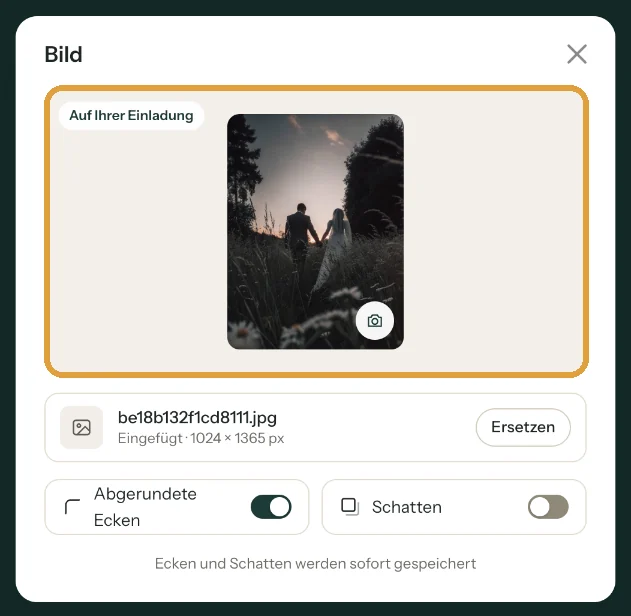
Klicken Sie auf das Foto, oder öffnen Sie in der Textleiste Mehr und wählen Sie Bild ersetzen. Oben im Fenster steht das Foto, das jetzt auf Ihrer Einladung ist. Gehört es noch zum Design, steht Beispielbild dabei. Ihr eigenes Foto erkennen Sie am Hinweis Auf Ihrer Einladung, darunter Dateiname und Abmessungen.
2. Foto auswählen
Klicken Sie auf Ersetzen oder auf die kleine Kamera unten rechts im Foto. Fahren Sie mit der Maus über das Foto, sehen Sie außerdem Foto ändern. Am Computer können Sie ein Foto auch ins Fenster ziehen; am Handy wählen Sie einfach aus Ihren Fotos.
Möglich sind JPG, PNG, WEBP und HEIC (iPhone). Ein HEIC-Foto wird in JPG umgewandelt. Ein sehr großes Foto verkleinert der Editor zuerst, damit der Upload schneller geht.
3. Foto einfügen
Das neue Foto erscheint mit dem Hinweis Noch nicht platziert. So, wie Sie es sehen, kommt es auf Ihre Einladung. Doch ein anderes? Klicken Sie auf Anderes Foto wählen. Zufrieden? Klicken Sie auf Bild einfügen.
Danach folgen zwei Schritte. Zuerst wird das Foto hochgeladen; der Button zeigt, wie viel schon angekommen ist. Dann sehen Sie Foto wird verarbeitet… das kann einen Moment dauern. Lassen Sie das Fenster so lange offen. Es schließt sich von selbst, sobald Ihr Foto auf der Karte ist.
Ecken und Schatten
Unter dem Foto schalten Sie Abgerundete Ecken und Schatten ein oder aus. Diese Auswahl wird sofort gespeichert; bei einem neuen Foto gilt sie, sobald es eingefügt ist.
Beim Layout Ohne Bild gibt es keinen Platz für ein Foto und daher auch kein Bild ersetzen unter Mehr. Klappt der Upload nicht, lesen Sie Mein Foto lässt sich nicht hochladen.
Nächster Schritt: Welches Foto eignet sich am besten?
Zuletzt aktualisiert: 11. November 2026