In meiner Einladung stehen noch Beispieldaten
Bei einem fertigen Design trägt Freesavethedate.online einen Teil Ihrer Angaben selbst ein. Der Rest des Textes gehört noch zum Muster, und den ersetzen Sie von Hand.
Warum das passiert
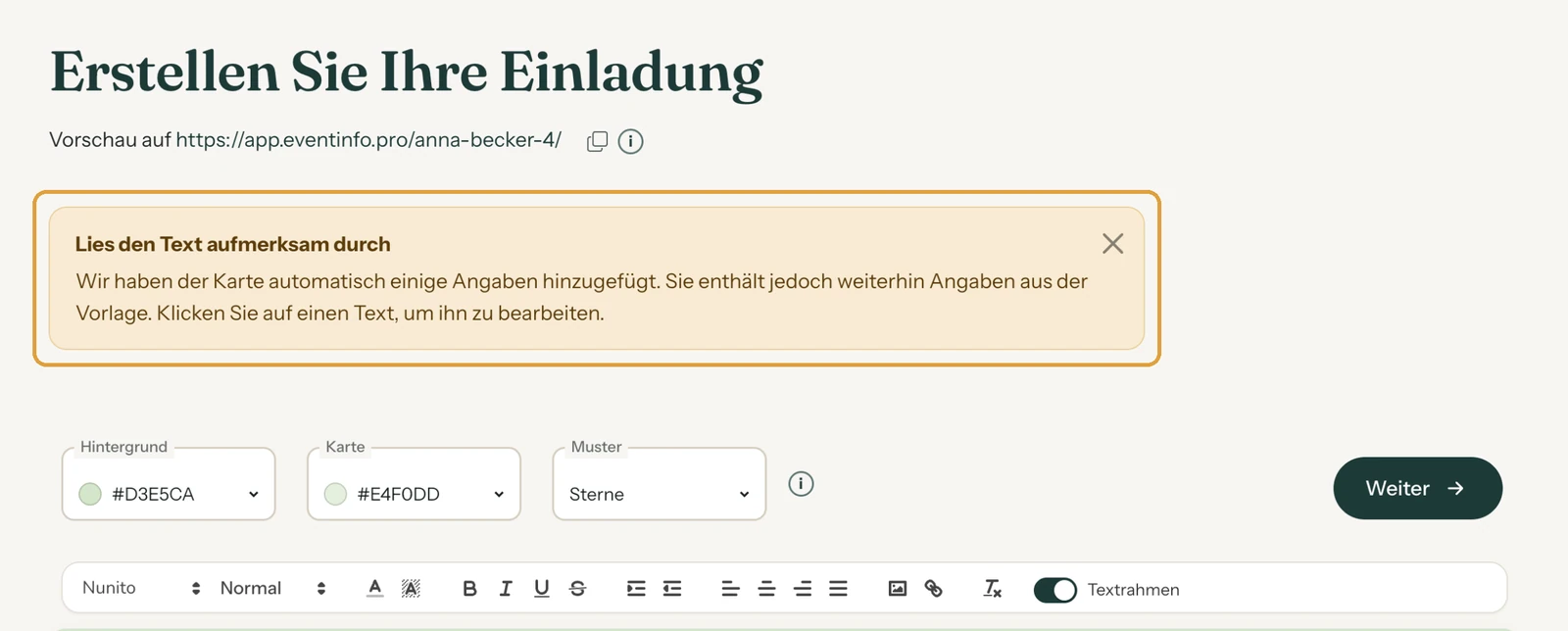
Name und Datum aus dem Schritt Details erscheinen meist automatisch auf der Karte. Andere Texte, etwa eine Adresse, ein Programm oder ein Antwortdatum, sind Mustertext des Designs. Deshalb zeigt der Editor einen gelben Hinweis:
- Lies den Text aufmerksam durch: Einige Angaben wurden eingefügt, der Rest stammt noch aus dem Design.
- Text prüfen: Dieses Design enthält noch Beispielangaben: Ihr eingegebener Name, Ihr Datum oder Ort steht noch nicht im Text. Der Hinweis zeigt Ihre Angaben, damit Sie sie übernehmen können.
So beheben Sie es
- Öffnen Sie die Einladung über Webseite bearbeiten im Menü Ihres Dashboards.
- Lesen Sie die Karte von oben nach unten und klicken Sie auf jeden Text, der nicht stimmt, um ihn zu ändern.
- Achten Sie besonders auf Adressen, Uhrzeiten im Programm, ein Antwortdatum und Namen.
- Klicken Sie auf Weiter, um zu speichern.
Trägt das Foto den Hinweis Bild ersetzen? Dann ist es noch das Beispielfoto. Klicken Sie darauf, um Ihr eigenes einzufügen (Ein Foto hinzufügen oder ersetzen).
Ihre Gäste haben den Link schon? Kein Problem. Sie sehen die korrigierte Fassung, sobald sie den Link erneut öffnen; ein neuer Versand ist nicht nötig.
Mehr zu Mustertexten unter Beispieltexte durch Ihre eigenen Angaben ersetzen.
Zuletzt aktualisiert: 11. November 2026
- Meine Gäste haben die E-Mail nicht erhalten
- Ich erhalte keine E-Mails von Freesavethedate.online
- WhatsApp oder Facebook zeigt ein altes Bild
- Mein Foto lässt sich nicht hochladen
- In meiner Einladung stehen noch Beispieldaten
- Meine Einladung sieht auf dem Handy anders aus
- Die Einladung so ansehen, wie Gäste sie sehen
- Der Button In Kalender funktioniert nicht