Beispieltexte durch Ihre eigenen Angaben ersetzen
Wählen Sie ein fertiges Design, setzt Freesavethedate.online Ihren Namen, das Datum und den Ort, wo es geht, schon auf die Karte. Der übrige Text stammt aus dem Beispiel; den ersetzen Sie selbst.
Was eingesetzt wird
Die Angaben aus der Seite mit den Details: der Name (bei einer Hochzeit die Namen des Paares), das Datum und der Ort. Und zwar nur an den Stellen, die das Design dafür vorsieht. Ein Programm, ein Rückmeldedatum, eine Adresse im Fließtext oder ein Dresscode gehören zum Beispiel.
Der Hinweis oben
Wurden Angaben eingesetzt, zeigt der Editor Lies den Text aufmerksam durch. Schließen Sie den Hinweis mit dem Kreuz, erscheint er bei dieser Einladung nicht mehr.
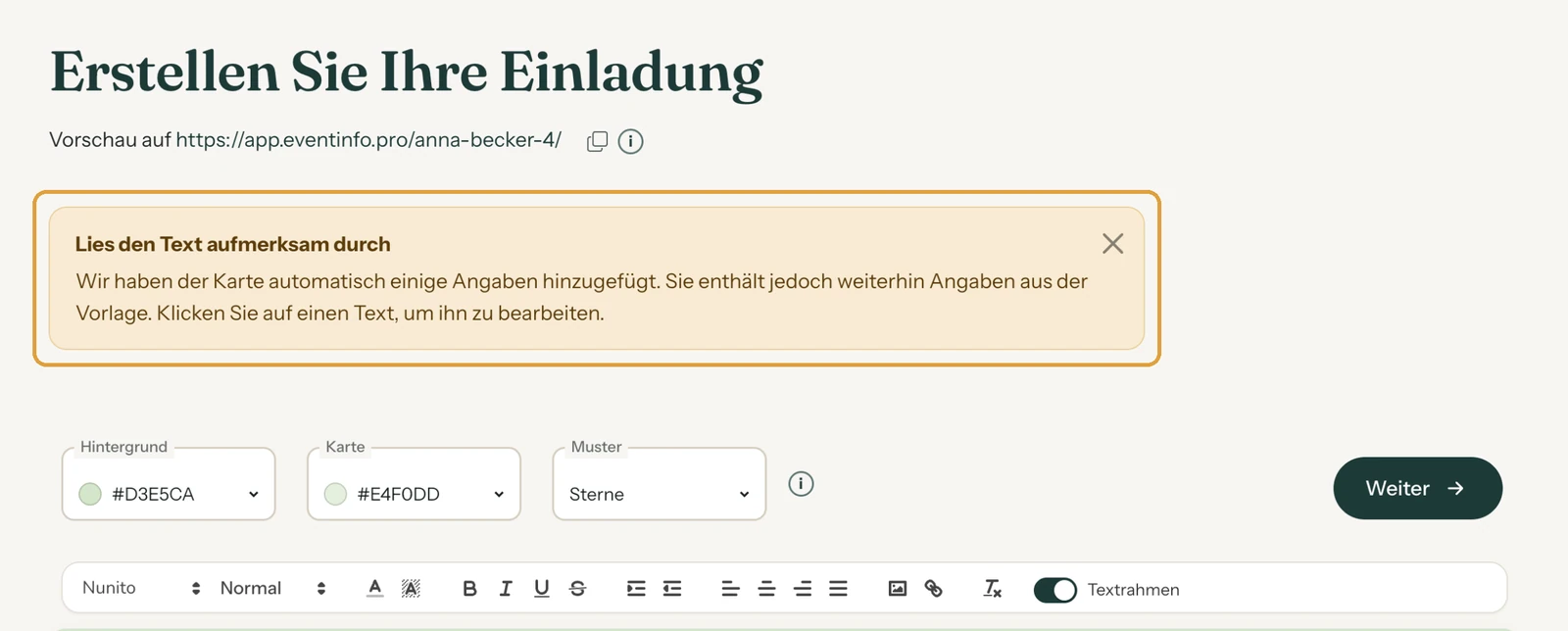
Hat das Design keine festen Stellen für Ihre Angaben, steht dort Text prüfen: Dieses Design enthält noch Beispielangaben. Darunter sehen Sie Ihren Namen, Ihr Datum und Ihren Ort, sodass Sie sie direkt übernehmen können.
So prüfen Sie den Text
- Lesen Sie die Karte von oben nach unten, Textfeld für Textfeld.
- Klicken Sie auf jeden Namen, jedes Datum und jeden Ort, der nicht zu Ihnen gehört, und tippen Sie Ihre eigenen Angaben.
- Achten Sie auf Dinge, die leicht untergehen, etwa ein Rückmeldedatum oder die Adresse der Feier.
- Öffnen Sie den Link hinter Vorschau auf und lesen Sie alles noch einmal so, wie Ihre Gäste es sehen.
Haben Sie (fast) bei null begonnen, trägt das Beispielfoto den Hinweis Bild ersetzen. Ihre Gäste sehen ihn nicht. Klicken Sie auf das Foto, um Ihr eigenes einzufügen (Ein Foto hinzufügen oder ersetzen).
Nächster Schritt: Schnell ein neuer Look mit Neugestaltung
Zuletzt aktualisiert: 11. November 2026
- Einladung gestalten: die Grundlagen
- Ein Layout auswählen
- Hintergrund- und Kartenfarbe wählen
- Farbwähler und Pipette verwenden
- Texte bearbeiten und formatieren
- Beispieltexte durch Ihre eigenen Angaben ersetzen
- Schnell ein neuer Look mit Neugestaltung
- Änderungen rückgängig machen
- Texte verschieben und ausrichten
- Textrahmen ein- oder ausblenden
- Ein Muster hinzufügen
- Einen Link in den Text einfügen
- Ein fertiges Design anpassen
- Tastenkombinationen verwenden