Texte bearbeiten und formatieren
Klicken Sie auf einen Text auf der Karte und tippen Sie. Zum Formatieren markieren Sie den Text und wählen in der Textleiste, was Sie möchten.
Text ändern
Die Karte besteht aus einigen einzelnen Textfeldern, zum Beispiel einer Zeile oben, den Namen und dem übrigen Text. Klicken Sie in ein Feld und tippen, löschen oder fügen Sie ein wie gewohnt. Mit der Eingabetaste beginnen Sie eine neue Zeile.
Formatieren
- Markieren Sie die Wörter, die Sie ändern möchten.
- Wählen Sie links in der Textleiste eine Schrift. Oben in der Liste stehen die Schriften, die schon In diesem Design vorkommen, darunter die übrigen in Gruppen wie Klassisch, Modern und Schmal. Kennen Sie den Namen, geben Sie ihn ins Suchfeld der Liste ein.
- Machen Sie die Schrift mit A- und A+ kleiner oder größer. Jeder Klick ist eine Stufe; es gibt acht, von Sehr klein bis Extra riesig.
- Klicken Sie auf den Button für die Textfarbe. Ein kleines Fenster mit Farben, Farbrad, Pipette und einem Feld für den Farbcode öffnet sich (Farbwähler und Pipette verwenden).
- Setzen Sie Wörter mit B und I fett oder kursiv. Unterstreichen und Durchstreichen finden Sie unter Mehr.
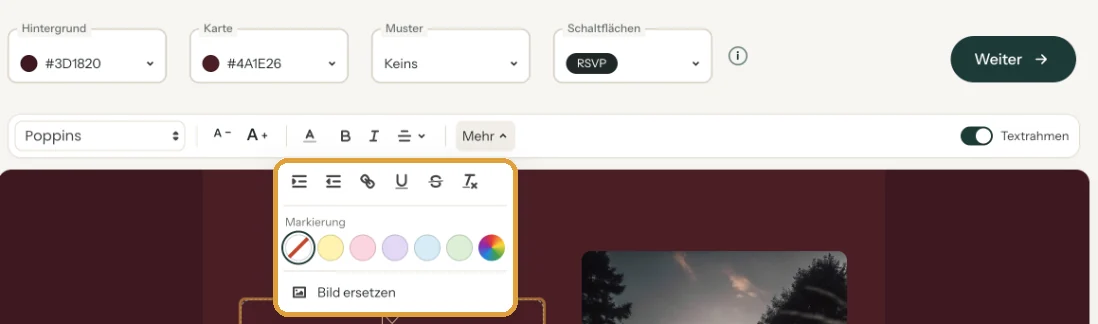
Eine Markierung
Öffnen Sie Mehr und klicken Sie bei Markierung auf eine der fünf zarten Farben oder auf das Farbrad für eine eigene Farbe. Der erste Kreis mit dem schrägen Strich entfernt die Markierung wieder.
Formatierung entfernen
Markieren Sie den Text, öffnen Sie Mehr und klicken Sie auf Formatierung löschen (das T mit dem kleinen Kreuz). Fett, Farbe, Schrift und Größe dieses Textes verschwinden; wählen Sie danach bei Bedarf wieder die Schrift des übrigen Textes.
Arbeiten Sie lieber mit der Tastatur? Lesen Sie Tastenkombinationen verwenden.
Nächster Schritt: Beispieltexte durch Ihre eigenen Angaben ersetzen
Zuletzt aktualisiert: 11. November 2026
- Einladung gestalten: die Grundlagen
- Ein Layout auswählen
- Hintergrund- und Kartenfarbe wählen
- Farbwähler und Pipette verwenden
- Texte bearbeiten und formatieren
- Beispieltexte durch Ihre eigenen Angaben ersetzen
- Schnell ein neuer Look mit Neugestaltung
- Änderungen rückgängig machen
- Texte verschieben und ausrichten
- Textrahmen ein- oder ausblenden
- Ein Muster hinzufügen
- Einen Link in den Text einfügen
- Ein fertiges Design anpassen
- Tastenkombinationen verwenden