Editar y dar formato al texto
Haz clic en un texto de la tarjeta y escribe. Para darle formato, selecciona el texto y elige lo que quieras en la barra de texto.
Cambiar el texto
La tarjeta tiene varios campos de texto separados, por ejemplo una línea arriba, los nombres y el resto del texto. Haz clic en un campo y escribe, borra o pega como siempre. Con Intro empiezas una línea nueva.
Dar formato
- Selecciona las palabras que quieres cambiar.
- Elige una fuente a la izquierda de la barra. Arriba de la lista están las fuentes que ya hay En este diseño; debajo, el resto en grupos como Clásico, Moderno y Estrecha. Si sabes el nombre, escríbelo en el buscador de la lista.
- Haz la letra más pequeña o más grande con A- y A+. Cada clic es un tamaño; hay ocho, de Muy pequeño a Gigante.
- Haz clic en el botón de color del texto. Se abre un pequeño panel con colores, una rueda de colores, un cuentagotas y una casilla para el código (Usar el selector de color y el cuentagotas).
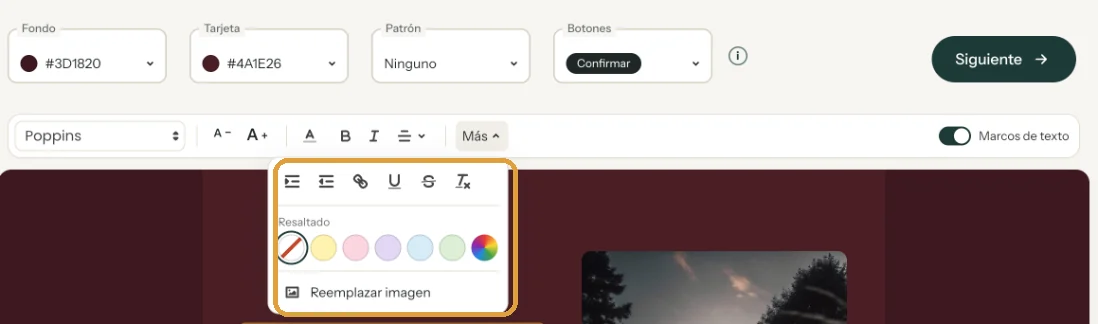
- Pon palabras en negrita o cursiva con los botones B e I. El subrayado y el tachado están en Más.
Un resaltado
Abre Más y, en Resaltado, haz clic en uno de los cinco colores suaves o en la rueda para un color propio. El primer círculo, con la raya diagonal, quita el resaltado.
Quitar el formato
Selecciona el texto, abre Más y haz clic en borrar formato (la T con una pequeña x). Desaparecen la negrita, el color, la fuente y el tamaño de ese texto, así que vuelve a elegir la fuente del resto si hace falta.
¿Prefieres el teclado? Lee Usar atajos de teclado.
Siguiente paso: Sustituir los textos de ejemplo por tus datos
Última actualización: 11 de noviembre de 2026
- Diseñar tu invitación: lo básico
- Elegir la disposición de la invitación
- Elegir el color de fondo y de la tarjeta
- Usar el selector de color y el cuentagotas
- Editar y dar formato al texto
- Sustituir los textos de ejemplo por tus datos
- Un aspecto nuevo en segundos con Rediseño
- Deshacer cambios
- Mover y alinear el texto
- Mostrar u ocultar los marcos de texto
- Añadir un patrón
- Poner un enlace en tu texto
- Personalizar un diseño listo
- Usar atajos de teclado