Teksten aanpassen en opmaken
Klik op een tekst op de kaart en typ. Om iets op te maken selecteer je de tekst en kies je in de tekstbalk wat je wilt.
Tekst wijzigen
De kaart bestaat uit een paar losse tekstvelden, bijvoorbeeld een regel bovenaan, de namen en de rest van de tekst. Klik in een veld en typ, wis of plak, zoals je gewend bent. Met Enter begin je een nieuwe regel.
Opmaken
- Selecteer de woorden die je wilt aanpassen.
- Kies links in de tekstbalk een lettertype. Bovenaan de lijst staan de letters die al In dit ontwerp zitten, daaronder de rest in groepen zoals Klassiek, Modern en Smal. Weet je de naam, typ hem dan in het zoekveld van de lijst.
- Maak de letters kleiner of groter met A- en A+. Elke klik is één maat; er zijn er acht, van Extra klein tot Enorm.
- Klik op de knop voor tekstkleur. Er opent een klein paneel met kleuren, een kleurenwiel, een pipet en een vak voor een kleurcode (De kleurenkiezer en het pipet gebruiken).
- Maak woorden vet of cursief met de knoppen B en I. Onderstrepen en doorhalen staan onder Meer.
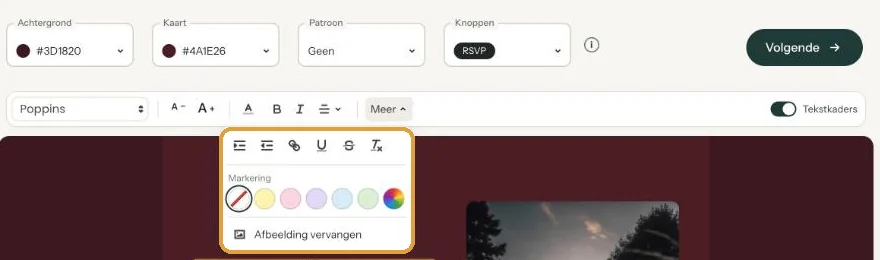
Een markering
Open Meer en klik bij Markering op een van de vijf zachte kleuren, of op het kleurenwiel voor een eigen kleur. Het eerste rondje, met de schuine streep, haalt de markering weer weg.
Opmaak weghalen
Selecteer de tekst, open Meer en klik op opmaak wissen (de T met een kruisje). Vet, kleur, lettertype en grootte van die tekst verdwijnen dan, dus kies daarna zo nodig weer het lettertype van de rest.
Werk je liever met het toetsenbord? Lees Sneltoetsen gebruiken.
Volgende stap: Voorbeeldteksten vervangen door je eigen gegevens
Laatst bijgewerkt: 11 november 2026
- Ontwerpen: de basis
- Een lay-out kiezen
- Achtergrond- en kaartkleur kiezen
- De kleurenkiezer en het pipet gebruiken
- Teksten aanpassen en opmaken
- Voorbeeldteksten vervangen door je eigen gegevens
- Snel een andere look met Herontwerp
- Wijzigingen ongedaan maken
- Teksten verschuiven en uitlijnen
- Tekstkaders tonen of verbergen
- Een patroon toevoegen
- Een link in je tekst zetten
- Een kant-en-klaar ontwerp aanpassen
- Sneltoetsen gebruiken