Achtergrond- en kaartkleur kiezen
Je uitnodiging heeft twee vlakken met een eigen kleur. Achtergrond is alles rond de kaart. Kaart is het vlak waarop je tekst en foto staan.
Een kleur kiezen
- Klik bovenaan de builder op het veld Achtergrond of Kaart. In het veld zie je de huidige kleur met de kleurcode.
- Direct onder het veld opent een klein paneel. Klik op een kleurbolletje, op het kleurenwiel, of typ een kleurcode (zie De kleurenkiezer en het pipet gebruiken).
- De kaart verandert meteen mee. Klik ergens buiten het paneel om het te sluiten.
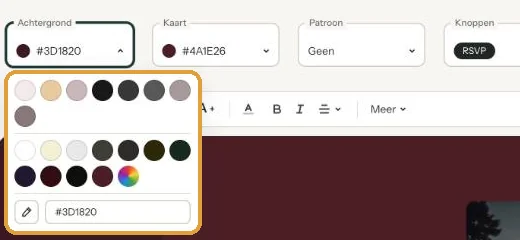
De kleur wordt meteen bewaard. Bevalt hij niet, kies dan gewoon een andere.
Goed leesbaar
Het verschil tussen je tekst en de kaartkleur is het belangrijkst. Donkere tekst op een lichte kaart leest het makkelijkst, ook op een telefoon in de zon. Kies je een donkere kaart, maak de tekst dan licht (Teksten aanpassen en opmaken).
De achtergrond mag meer opvallen, want daar staat geen tekst. Een kleur uit je foto als achtergrond met een lichte kaart erop is een veilige keuze.
Liever iets meer dan een effen kleur? Voeg een patroon toe: Een patroon toevoegen.
Volgende stap: De kleurenkiezer en het pipet gebruiken
Laatst bijgewerkt: 11 november 2026
- Ontwerpen: de basis
- Een lay-out kiezen
- Achtergrond- en kaartkleur kiezen
- De kleurenkiezer en het pipet gebruiken
- Teksten aanpassen en opmaken
- Voorbeeldteksten vervangen door je eigen gegevens
- Snel een andere look met Herontwerp
- Wijzigingen ongedaan maken
- Teksten verschuiven en uitlijnen
- Tekstkaders tonen of verbergen
- Een patroon toevoegen
- Een link in je tekst zetten
- Een kant-en-klaar ontwerp aanpassen
- Sneltoetsen gebruiken