Diseñar tu invitación: lo básico
En el editor terminas tu invitación. Arriba están los campos de color y patrón, debajo la barra de texto y, más abajo, tu tarjeta. Todo lo que cambias se guarda solo.
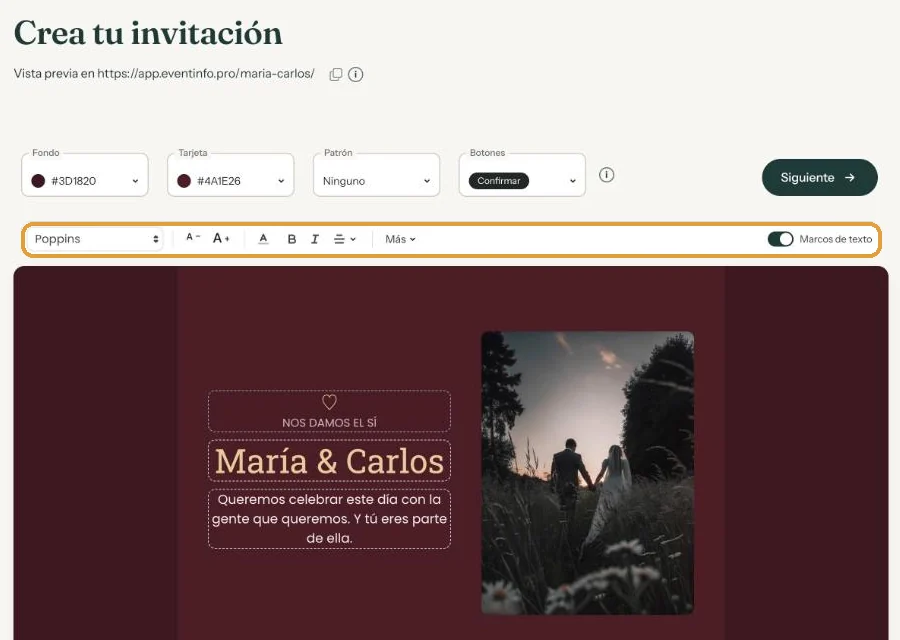
Arriba: los campos
- Fondo es el color alrededor de tu tarjeta.
- Tarjeta es el color detrás del texto y la foto.
- Patrón añade un patrón suave alrededor de la tarjeta, sobre ella o en ambos (Añadir un patrón).
Haz clic en un campo y se abre un pequeño panel justo debajo. Cada cambio se ve al momento en la tarjeta. Haz clic fuera del panel para cerrarlo.
La barra de texto
Haz clic en un texto de la tarjeta. A la izquierda de la barra eliges la fuente; con A- y A+ haces la letra un tamaño más pequeña o más grande. Después vienen el color del texto, negrita, cursiva y alineación.
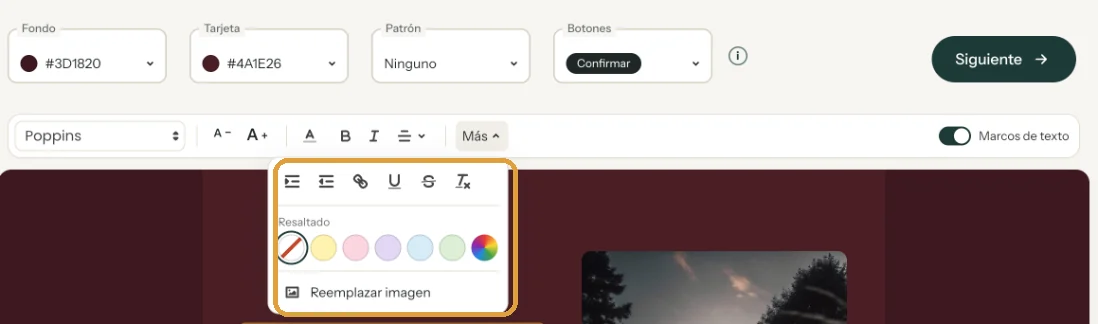
Lo que usas menos está en Más: sangría, enlace, subrayado, tachado, borrar formato y resaltado. Si tu diseño tiene foto, ahí también está Reemplazar imagen. A la derecha de la barra está el interruptor Marcos de texto.
Si empezaste (casi) desde cero, en la barra también hay un botón de Rediseño para probar otro estilo en segundos (Un aspecto nuevo en segundos con Rediseño).
La tarjeta
Tu tarjeta tiene unos cuantos campos de texto y, si el diseño la incluye, una foto. Haz clic en un texto para cambiarlo. Haz clic en la foto para poner la tuya (Añadir o cambiar una foto). Arriba de la página, después de Vista previa en, está el enlace para ver lo que verán tus invitados.
Guardar y seguir
No hay botón de guardar. El texto se guarda en cuanto dejas de escribir un momento o haces clic en otro sitio; un color, en cuanto lo eliges. Cuando termines, haz clic en Siguiente. Freesavethedate.online crea entonces las imágenes para redes sociales y apps como WhatsApp.
Siguiente paso: Elegir la disposición de la invitación
Última actualización: 11 de noviembre de 2026
- Diseñar tu invitación: lo básico
- Elegir la disposición de la invitación
- Elegir el color de fondo y de la tarjeta
- Usar el selector de color y el cuentagotas
- Editar y dar formato al texto
- Sustituir los textos de ejemplo por tus datos
- Un aspecto nuevo en segundos con Rediseño
- Deshacer cambios
- Mover y alinear el texto
- Mostrar u ocultar los marcos de texto
- Añadir un patrón
- Poner un enlace en tu texto
- Personalizar un diseño listo
- Usar atajos de teclado