Créer votre invitation : les bases
C’est dans l’éditeur que vous finalisez votre invitation. En haut se trouvent les champs couleur et motif ; en dessous, la barre de texte, puis votre carte. Chaque modification est enregistrée automatiquement.
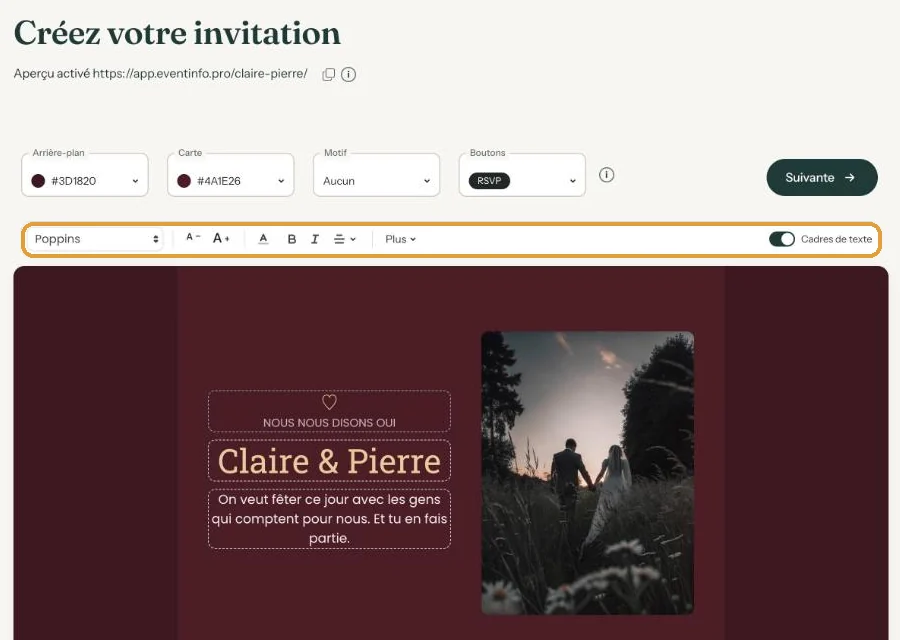
En haut : les champs
- Arrière-plan est la couleur autour de votre carte.
- Carte est la couleur derrière votre texte et votre photo.
- Motif ajoute un motif discret autour de la carte, sur la carte ou les deux (Ajouter un motif).
Cliquez sur un champ : un petit panneau s’ouvre juste en dessous. Chaque choix s’affiche aussitôt sur la carte. Cliquez en dehors du panneau pour le refermer.
La barre de texte
Cliquez dans un texte de la carte. À gauche de la barre, vous choisissez la police ; A- et A+ réduisent ou agrandissent le texte d’une taille. Viennent ensuite la couleur du texte, le gras, l’italique et l’alignement.
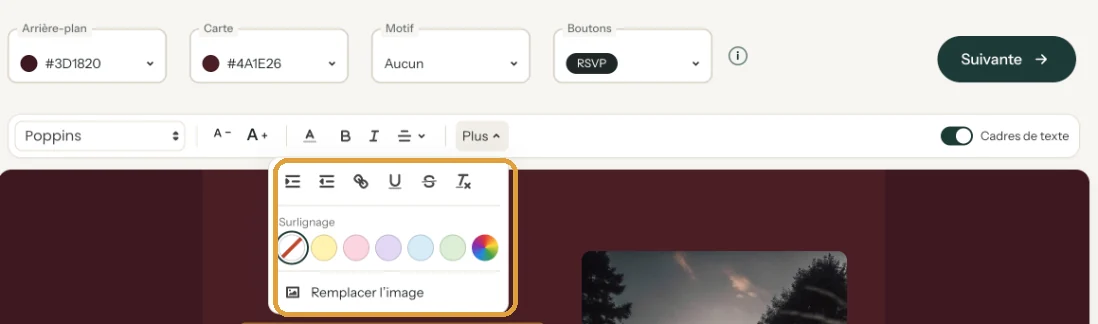
Ce dont vous avez moins souvent besoin se trouve sous Plus : retrait, lien, souligné, barré, effacer la mise en forme et surlignage. Si votre mise en page comporte une photo, vous y trouvez aussi Remplacer l’image. À droite de la barre se trouve l’interrupteur Cadres de texte.
Si vous êtes parti (presque) de zéro, la barre contient aussi un bouton Refonte pour essayer un autre style en quelques secondes (Un nouveau style en un instant avec Refonte).
La carte
Votre carte se compose de quelques champs de texte et, si la mise en page en prévoit une, d’une photo. Cliquez sur un texte pour le modifier. Cliquez sur la photo pour placer la vôtre (Ajouter ou remplacer une photo). En haut de la page, après Aperçu sur, figure le lien qui montre ce que verront vos invités.
Enregistrer et continuer
Il n’y a pas de bouton d’enregistrement. Le texte est enregistré dès que vous faites une pause ou cliquez ailleurs, une couleur dès que vous la choisissez. Quand vous avez terminé, cliquez sur Suivante. Freesavethedate.online crée alors les images pour les réseaux sociaux et des applications comme WhatsApp.
Étape suivante: Choisir une mise en page
Dernière mise à jour: 11 novembre 2026
- Créer votre invitation : les bases
- Choisir une mise en page
- Choisir la couleur d'arrière-plan et de la carte
- Utiliser le sélecteur de couleur et la pipette
- Modifier et mettre en forme le texte
- Remplacer les textes d'exemple par vos informations
- Un nouveau style en un instant avec Refonte
- Annuler des modifications
- Déplacer et aligner le texte
- Afficher ou masquer les cadres de texte
- Ajouter un motif
- Ajouter un lien dans votre texte
- Personnaliser un modèle prêt à l'emploi
- Utiliser les raccourcis clavier