Ajouter un motif
Un motif donne un peu plus de caractère à votre invitation qu’une couleur unie. Vous le choisissez dans le champ Motif, en haut de l’éditeur.
Choisir un motif
- Cliquez sur Motif. Un panneau de seize vignettes s’ouvre juste sous le champ.
- Cliquez sur une vignette, par exemple Nuages, Eucalyptus ou Pluie d’étoiles. Son nom s’affiche en haut du panneau et le motif apparaît aussitôt sur votre invitation.
- Sous Emplacement, choisissez Autour de la carte, Sur la carte ou Les deux.
- Sous Style, choisissez Ton sur ton ou Couleur.
- Cliquez en dehors du panneau ou appuyez sur Échap pour le refermer.
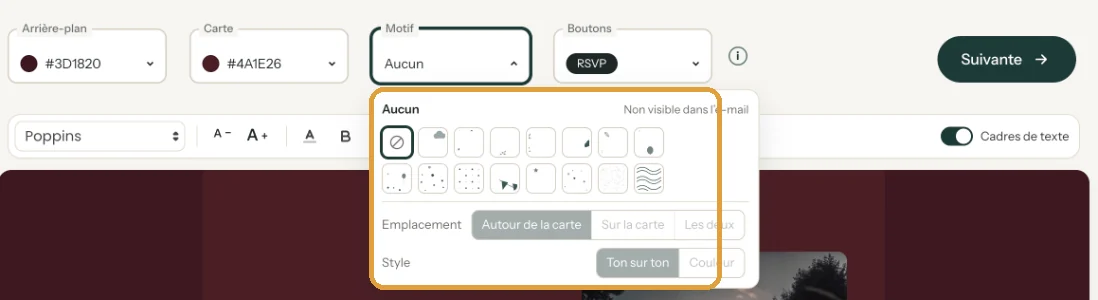
Emplacement et style
Autour de la carte, c’est le plus sobre : votre texte reste sur une surface unie. Sur la carte, le motif est plus léger pour que le texte reste lisible. Ton sur ton reste proche de vos propres couleurs ; avec Couleur, le motif ressort davantage.
Le motif s’adapte aux couleurs claires et foncées. Si vous changez ensuite la couleur d’arrière-plan ou de la carte, inutile de le régler à nouveau.
Retirer le motif
Ouvrez le panneau et cliquez sur la première vignette, le cercle barré d’un trait. Vous choisissez ainsi Aucun.
Absent de l’e-mail. L’e-mail contenant votre invitation n’affiche pas le motif. Sur la page web, vos invités le voient bien.
Étape suivante: Ajouter un lien dans votre texte
Dernière mise à jour: 11 novembre 2026
- Créer votre invitation : les bases
- Choisir une mise en page
- Choisir la couleur d'arrière-plan et de la carte
- Utiliser le sélecteur de couleur et la pipette
- Modifier et mettre en forme le texte
- Remplacer les textes d'exemple par vos informations
- Un nouveau style en un instant avec Refonte
- Annuler des modifications
- Déplacer et aligner le texte
- Afficher ou masquer les cadres de texte
- Ajouter un motif
- Ajouter un lien dans votre texte
- Personnaliser un modèle prêt à l'emploi
- Utiliser les raccourcis clavier