Einladung gestalten: die Grundlagen
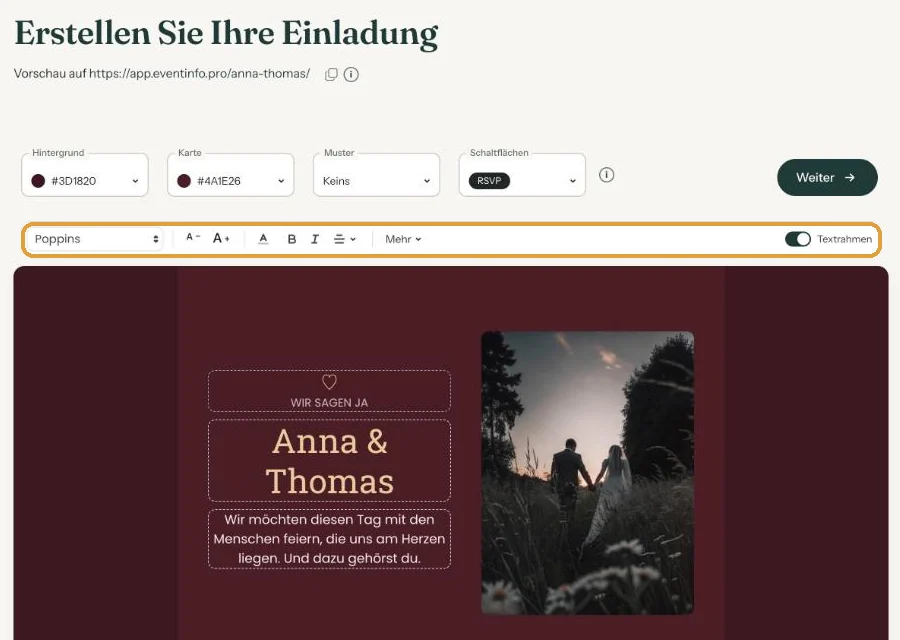
Im Editor stellen Sie Ihre Einladung fertig. Oben stehen die Felder für Farbe und Muster, darunter die Textleiste und darunter Ihre Karte. Jede Änderung wird automatisch gespeichert.
Oben: die Felder
- Hintergrund ist die Farbe rund um Ihre Karte.
- Karte ist die Farbe hinter Text und Foto.
- Muster legt ein dezentes Muster um die Karte, auf die Karte oder beides (Ein Muster hinzufügen).
Klicken Sie auf ein Feld, dann öffnet sich direkt darunter ein kleines Fenster. Jede Auswahl sehen Sie sofort auf der Karte. Ein Klick außerhalb des Fensters schließt es wieder.
Die Textleiste
Klicken Sie in einen Text auf der Karte. Links in der Leiste wählen Sie die Schrift; mit A- und A+ wird die Schrift eine Stufe kleiner oder größer. Danach folgen Textfarbe, fett, kursiv und Ausrichtung.
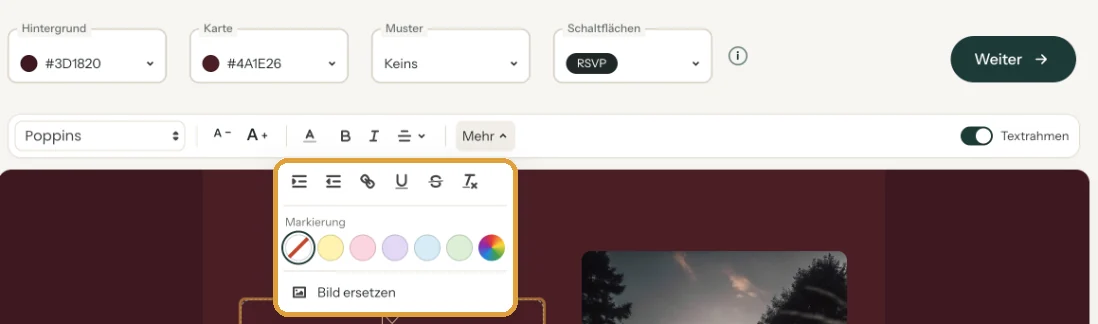
Was Sie seltener brauchen, steht unter Mehr: Einzug, Link, unterstreichen, durchstreichen, Formatierung löschen und eine Markierung. Hat Ihr Layout ein Foto, finden Sie dort auch Bild ersetzen. Rechts in der Leiste sitzt der Schalter Textrahmen.
Haben Sie (fast) bei null begonnen, enthält die Leiste auch einen Button für Neugestaltung. Damit probieren Sie schnell einen anderen Stil aus (Schnell ein neuer Look mit Neugestaltung).
Die Karte selbst
Ihre Karte besteht aus einigen Textfeldern und, wenn Ihr Layout eins hat, einem Foto. Klicken Sie auf einen Text, um ihn zu ändern. Klicken Sie auf das Foto, um Ihr eigenes einzufügen (Ein Foto hinzufügen oder ersetzen). Oben auf der Seite, hinter Vorschau auf, steht der Link, mit dem Sie sehen, was Ihre Gäste sehen.
Speichern und weiter
Einen Speichern-Button gibt es nicht. Text wird gespeichert, sobald Sie kurz aufhören zu tippen oder woanders hinklicken, eine Farbe, sobald Sie sie wählen. Sind Sie fertig, klicken Sie auf Weiter. Freesavethedate.online erstellt dann die Bilder für soziale Medien und Apps wie WhatsApp.
Nächster Schritt: Ein Layout auswählen
Zuletzt aktualisiert: 11. November 2026
- Einladung gestalten: die Grundlagen
- Ein Layout auswählen
- Hintergrund- und Kartenfarbe wählen
- Farbwähler und Pipette verwenden
- Texte bearbeiten und formatieren
- Beispieltexte durch Ihre eigenen Angaben ersetzen
- Schnell ein neuer Look mit Neugestaltung
- Änderungen rückgängig machen
- Texte verschieben und ausrichten
- Textrahmen ein- oder ausblenden
- Ein Muster hinzufügen
- Einen Link in den Text einfügen
- Ein fertiges Design anpassen
- Tastenkombinationen verwenden