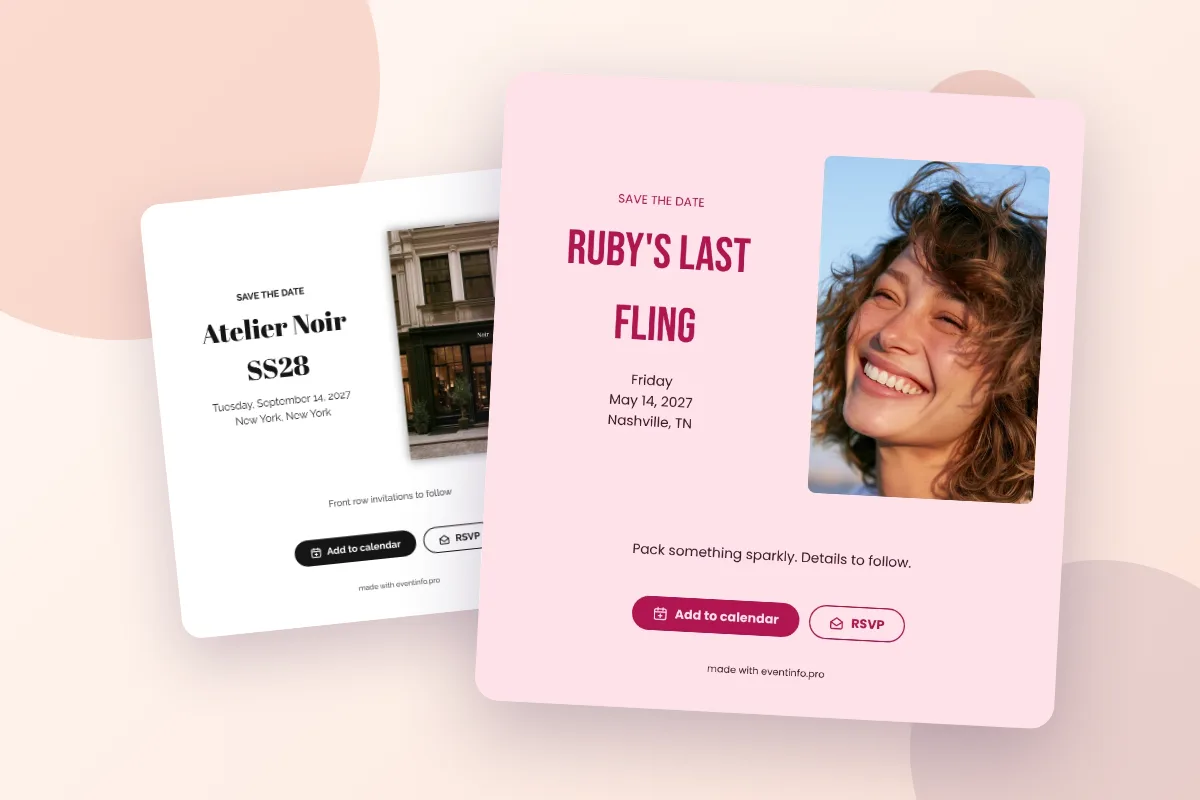
Un save the date digital es un único enlace, así que puedes enviarlo por donde tus invitados leen sus mensajes: en un chat de WhatsApp, por SMS, por email o en redes sociales. Envíalo de forma personal siempre que puedas, añade una línea tuya y mándalo solo a quien también vaya a recibir la invitación.
Enviar el save the date por WhatsApp o SMS
Para la mayoría de los invitados es la vía más rápida. Pegas el enlace en un chat y abren tu tarjeta con un toque. Algunos consejos:
- Envíalo uno a uno o en grupos familiares pequeños, mejor que en un grupo enorme con todo el mundo. Un grupo de 80 invitados se convierte en una avalancha de «¡enhorabuena!» que entierra el enlace, y además todos ven quién más está invitado.
- Añade una línea personal, como «¡Nos encantaría que vinieras!». Así un enlace se convierte en un mensaje.
- Pide a los invitados que pulsen «Guardar fecha» en ese momento, mientras tienen el mensaje en pantalla. Más información en añadir al calendario.
El email va bien para compañeros de trabajo, familiares mayores e invitados que prefieren tenerlo todo en la bandeja de entrada. Desde tu panel en freesavethedate.online puedes enviar un email a tus invitados con «Enviar E-mail», o pegar el enlace en tu propio correo. Usa un asunto claro, como «Save the date: Lucía y Pablo, 12 de junio de 2027», para que destaque y sea fácil de encontrar después.
Redes sociales
Instagram, Facebook y plataformas parecidas son estupendas para dar la noticia, pero menos adecuadas como invitación: rara vez sabes exactamente quién ve una publicación. Anuncia allí la noticia si te apetece y envía el save the date en sí de forma personal. En el panel tienes imágenes de tu save the date listas para redes sociales, con el mismo diseño que tu tarjeta.
¿A quién se le envía el save the date?
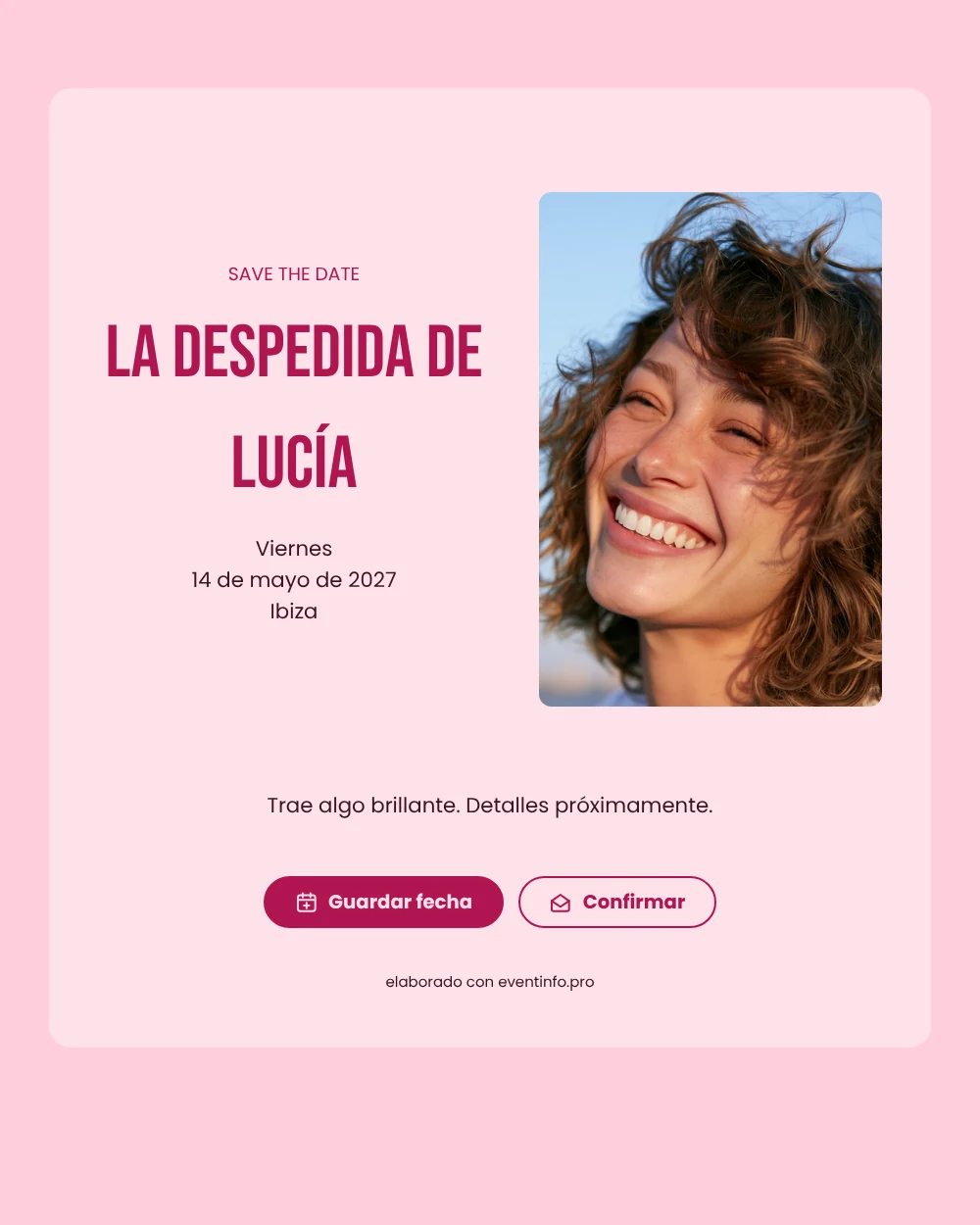
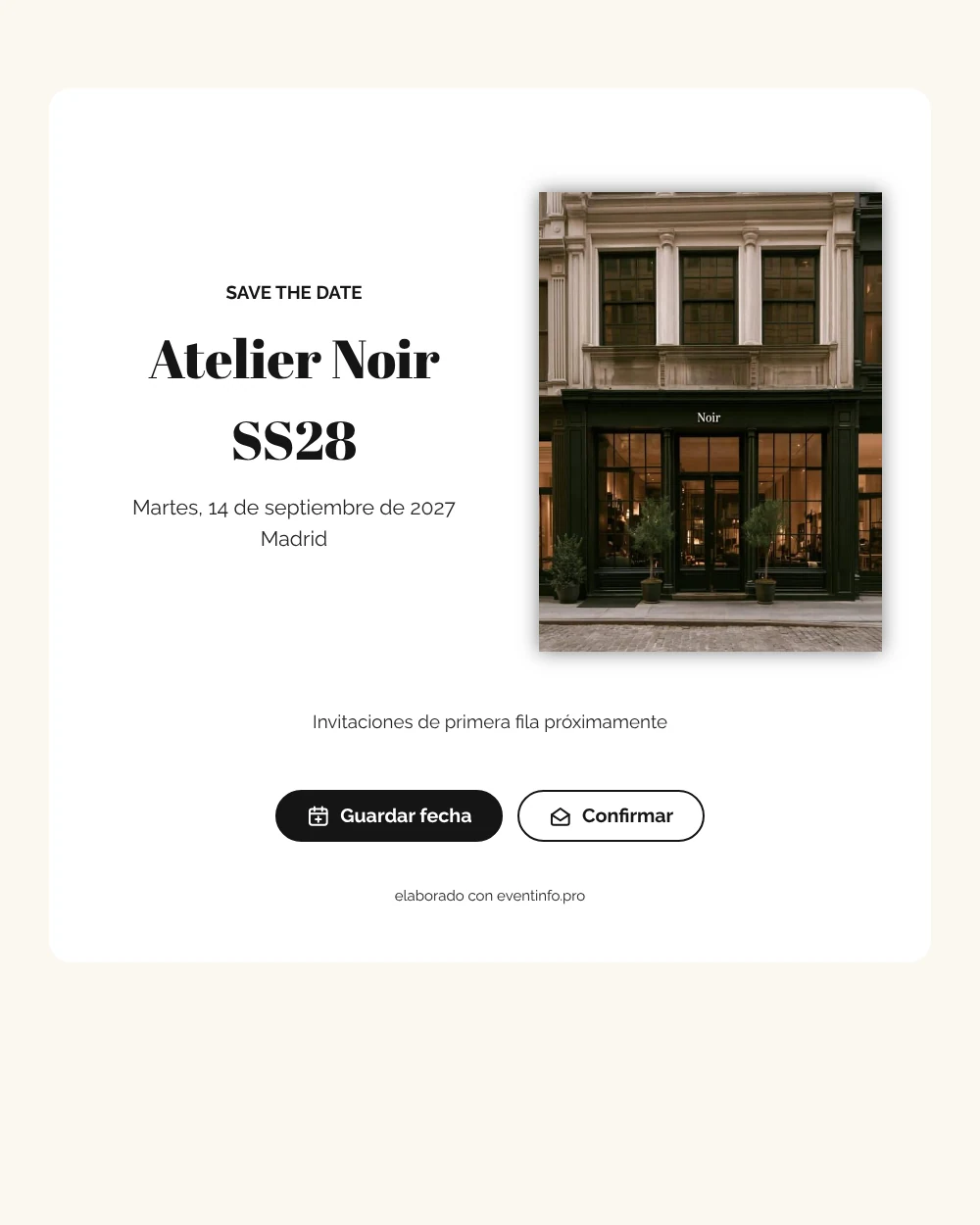
Solo a quien también vaya a recibir la invitación. Quien recibe un save the date da por hecho que está invitado, así que cierra antes tu lista de invitados (o al menos el núcleo). Basta con un save the date por hogar. Si hay invitados a toda la boda e invitados solo a la fiesta, puedes dejarlo claro en la tarjeta, como te contamos en qué poner en un save the date.
Controla quién lo ha visto
Con un botón de confirmación en tu save the date, los invitados pueden decirte enseguida si cuentan con venir. Tu panel muestra todas las respuestas, así que ves a quién hay que darle un toque. Cómo funciona lo tienes en save the date con confirmación de asistencia. ¿Aún tienes que crear tu save the date? Consulta cómo crear un save the date gratis, o envíate un código QR desde el panel con «Enviar código QR» si además quieres imprimir alguna tarjeta para invitados que no se manejan online.
¿Listo para compartir tu fecha? En freesavethedate.online creas gratis un save the date digital, con botón para añadirlo al calendario y confirmación de asistencia anticipada. Elige una de las plantillas de save the date o crea ya tu save the date gratis.
Preguntas sobre cómo enviar el save the date
Sí. Un save the date digital es un enlace, así que puedes enviarlo en un chat de WhatsApp o por SMS. Los invitados lo abren con un toque, sin app.
Sí. El email funciona bien con compañeros de trabajo y familiares mayores. Usa un asunto claro con vuestros nombres y la fecha.
Puedes dar allí la noticia, pero envía el save the date en sí de forma personal, para que solo lo reciban los invitados.
Sí. Desde el panel puedes enviarte un código QR que lleva a tu save the date, por ejemplo para imprimirlo en algunas tarjetas.