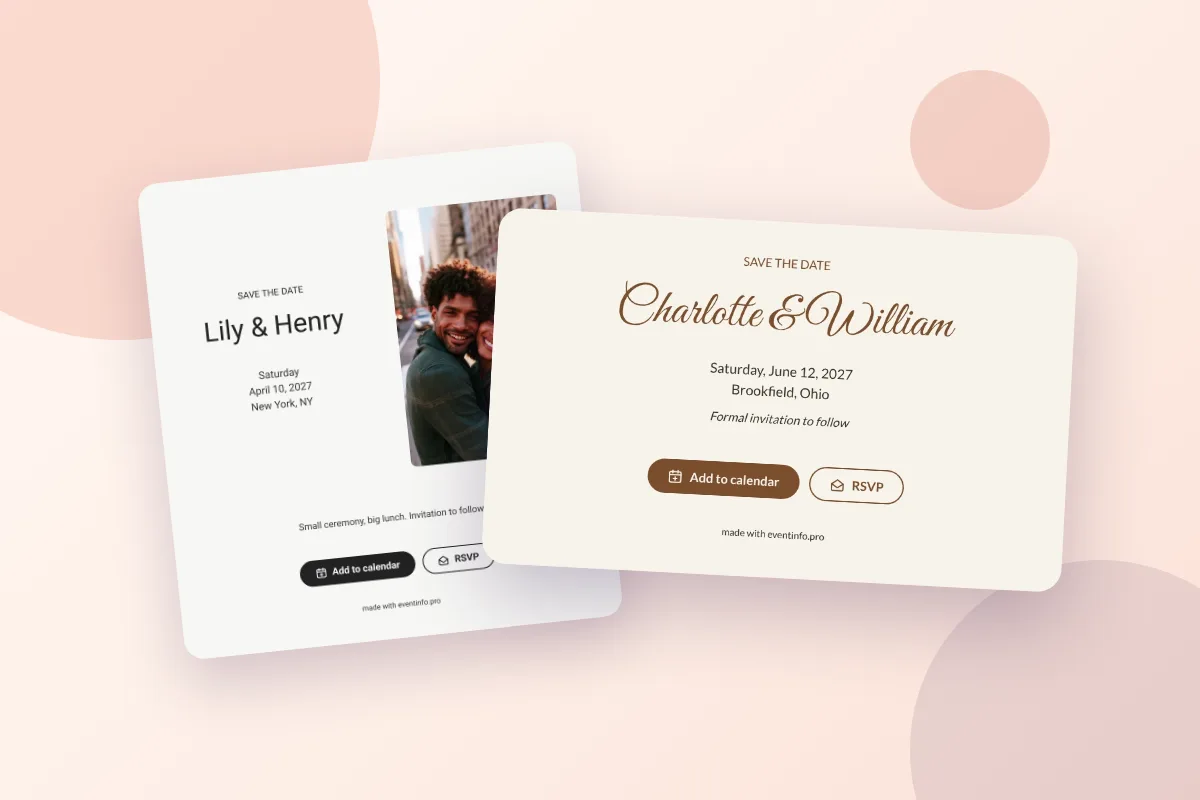
Para crear un save the date gratis y digital, eliges un diseño, añades la fecha y el lugar, ajustas el texto, los colores o la foto y compartes el enlace por WhatsApp, SMS o email. En freesavethedate.online lo tienes en pocos minutos, y tus invitados pueden guardar la fecha en su calendario y decirte pronto si cuentan con venir.
A continuación tienes los cinco pasos tal y como funcionan en la app, qué ven tus invitados y qué puedes cambiar después de enviarlo. Para las dudas de alrededor, como el momento o el texto, consulta cuándo enviar el save the date y qué poner en un save the date.
Paso 1: elige un diseño (o empieza desde cero)
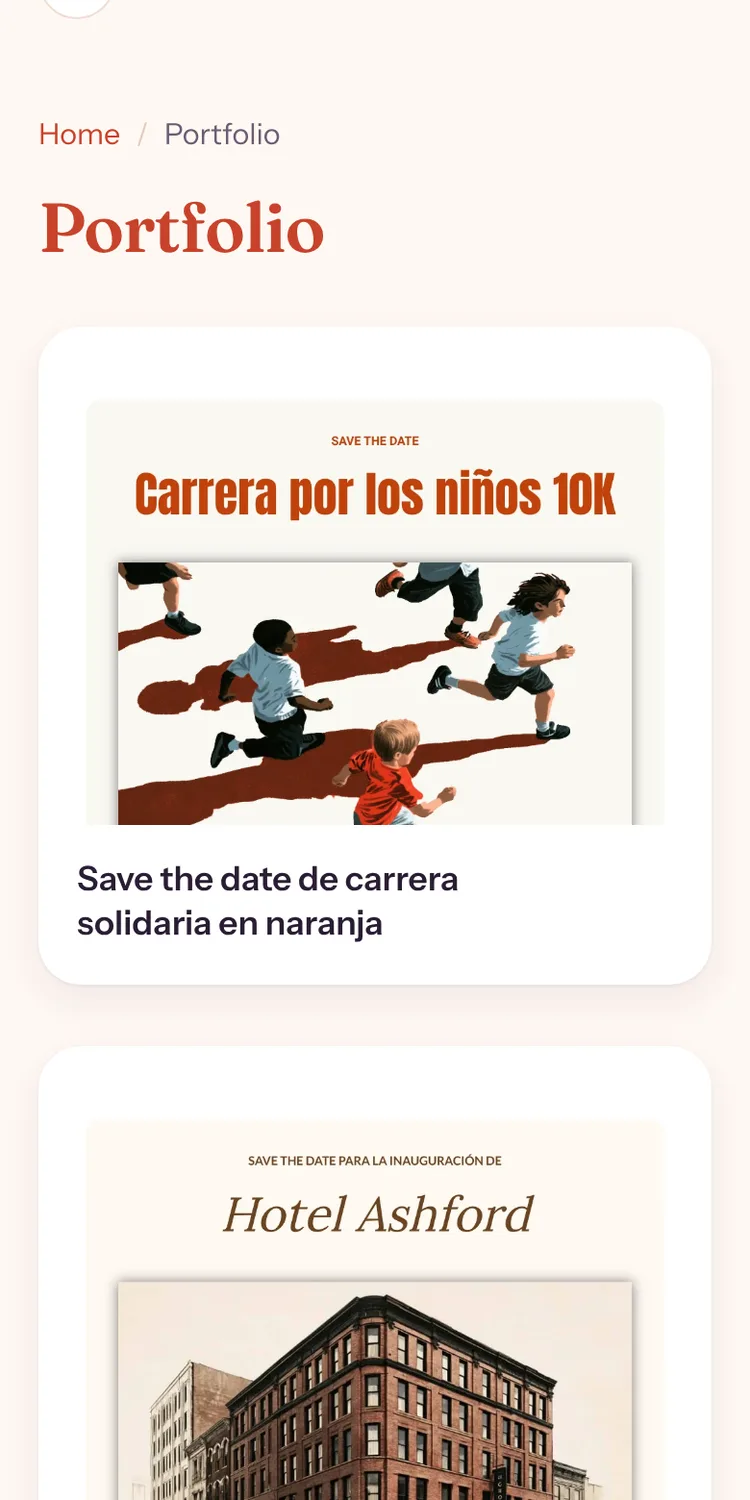
Crea una cuenta gratuita en app.freesavethedate.online y elige un diseño. Las plantillas están ordenadas por ocasión: bodas, pedidas, cumpleaños redondos, aniversarios, graduaciones, eventos de empresa y mucho más. Puedes verlas antes en la página de plantillas de save the date y pulsar «Utiliza este diseño» en la que te guste. ¿Prefieres montarlo tú? Empieza con una tarjeta en blanco.
La cuenta es para ti, que eres quien lo crea, para que puedas guardar y editar tu diseño. Tus invitados no necesitan ninguna.
Paso 2: añade la fecha y el lugar
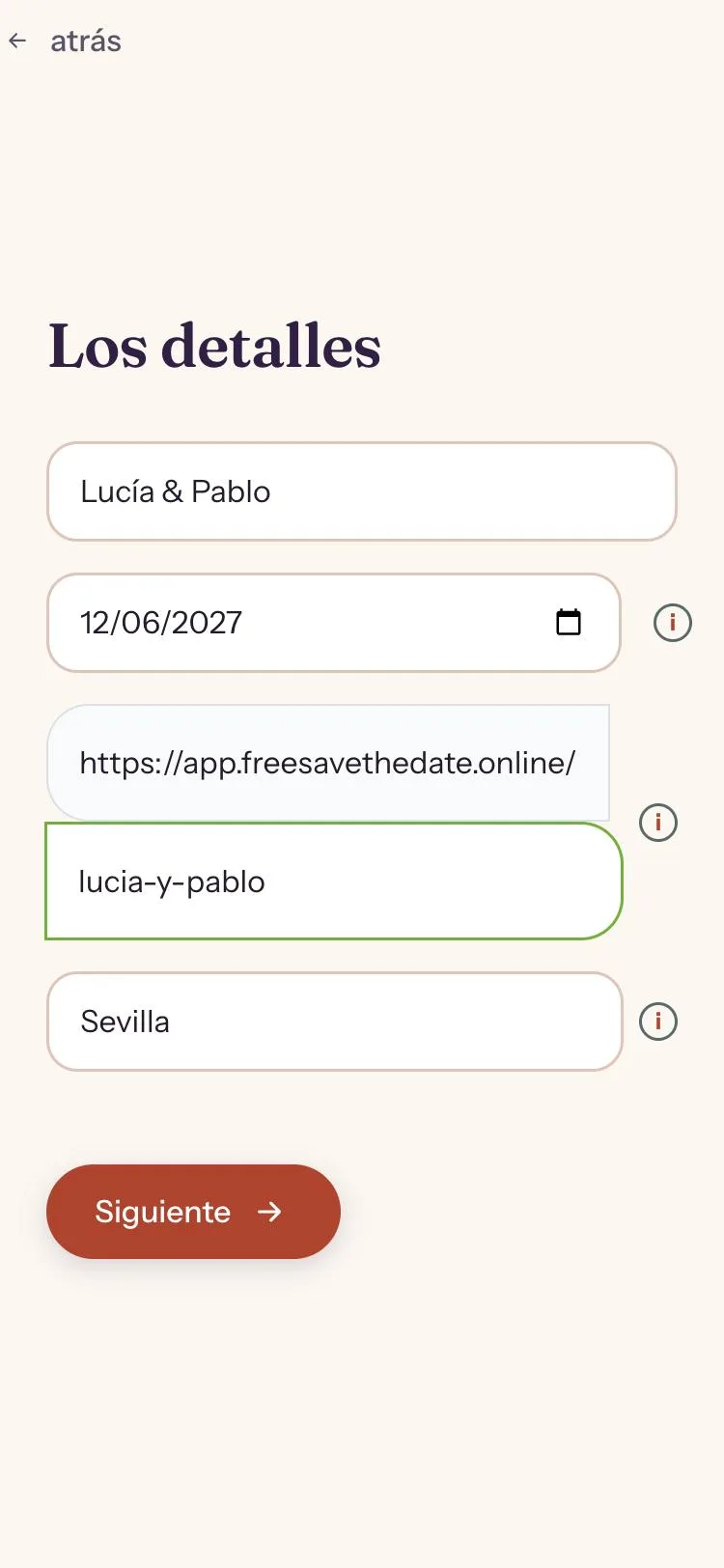
Después rellenas los datos: vuestros nombres (o el de quien organiza), la fecha y el lugar. La plantilla los coloca por ti, así que la tarjeta ya parece tuya antes de que hayas escrito una sola frase.
No hay campo para la hora, y es a propósito: un save the date solo pide a los invitados que se reserven el día, y el horario llega con la invitación. Por eso la fecha entra en el calendario de tus invitados como un evento de día completo. ¿De momento solo sabes la ciudad? Pon solo la ciudad.
Paso 3: elige una composición
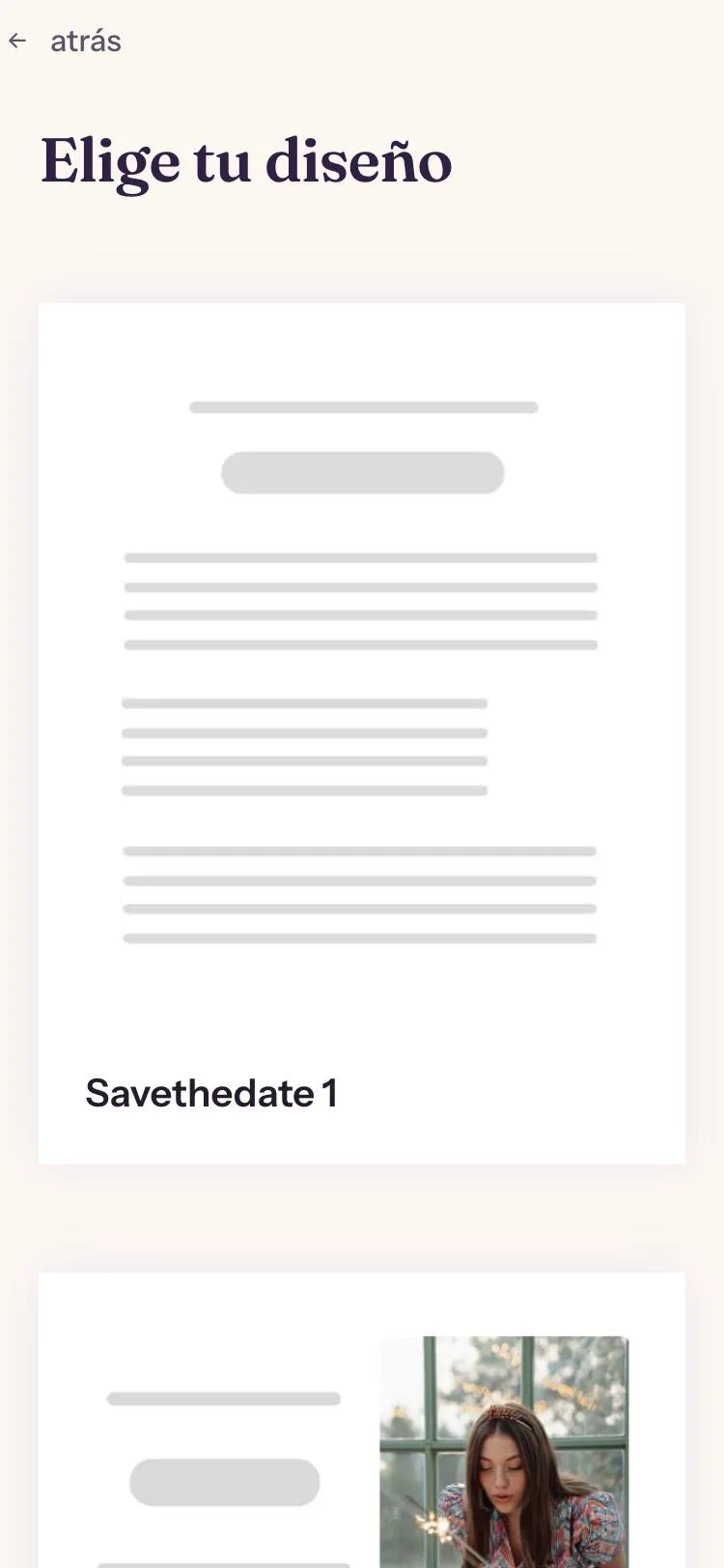
Todos los diseños parten de una de estas tres composiciones:
- Solo texto, para una tarjeta limpia en la que manda la fecha.
- Foto junto al texto, con una foto vertical junto al texto.
- Foto grande, con una imagen de cabecera sobre el texto.
Elige la que encaje con la foto que tienes, o con no tener ninguna. Esta opción solo aparece si empiezas con una tarjeta en blanco: una plantilla ya trae su composición.
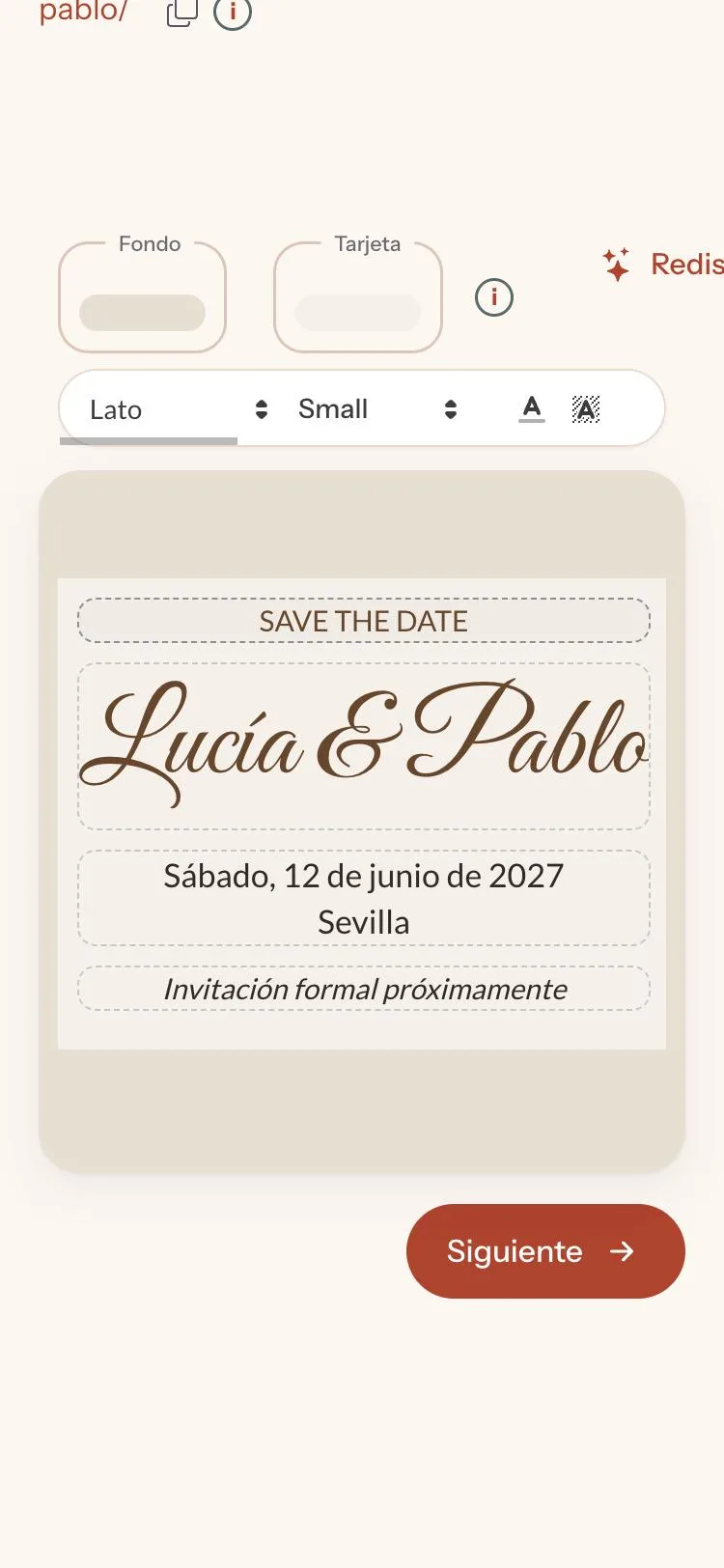
Paso 4: hazlo tuyo
En el editor cambias lo que quieras: las cuatro líneas de texto, las tipografías, los colores de la tarjeta y del fondo, y la foto. Que el texto sea breve. Un encabezado como «Save the date», vuestros nombres, la fecha y el lugar y una línea final como «Invitación a continuación» es todo lo que necesita un save the date.
Un consejo: el color de vuestros nombres es también el color de los botones que pulsarán tus invitados. Elige un tono que destaque sobre la tarjeta, para que los botones «Guardar fecha» y «Confirmar» se vean bien.
Paso 5: actívalo gratis y comparte el enlace
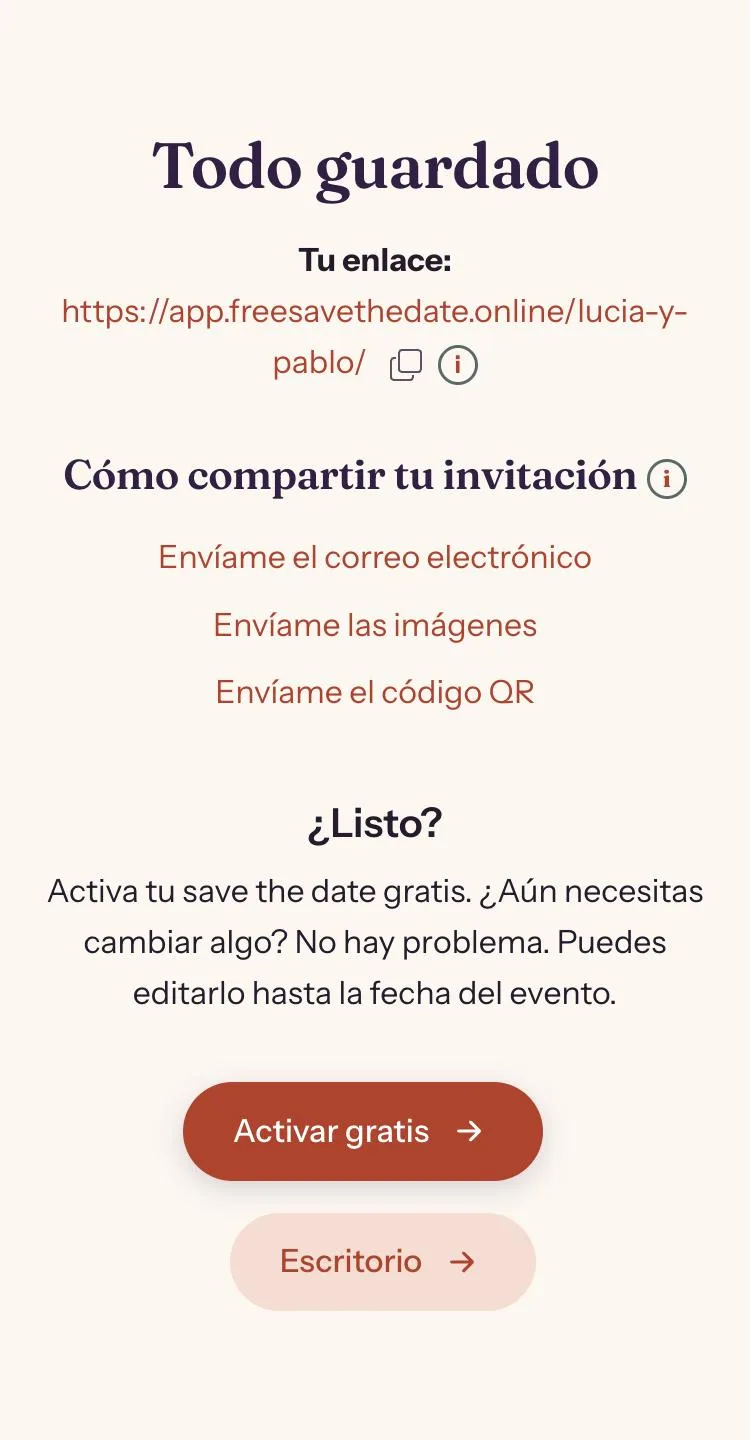
Cuando te guste cómo ha quedado, pulsa «Activar gratis». Tu save the date tiene ya su propia página y su propio enlace. Compártelo por donde tus invitados leen sus mensajes: en un grupo de WhatsApp, por SMS, por email o en redes sociales. Desde el panel también puedes enviarlo por email a tus invitados, descargar imágenes para redes sociales y enviarte un código QR, muy práctico si además quieres imprimir alguna tarjeta. Los detalles de cada canal están en cómo enviar el save the date por WhatsApp o email.
Lo que ven tus invitados
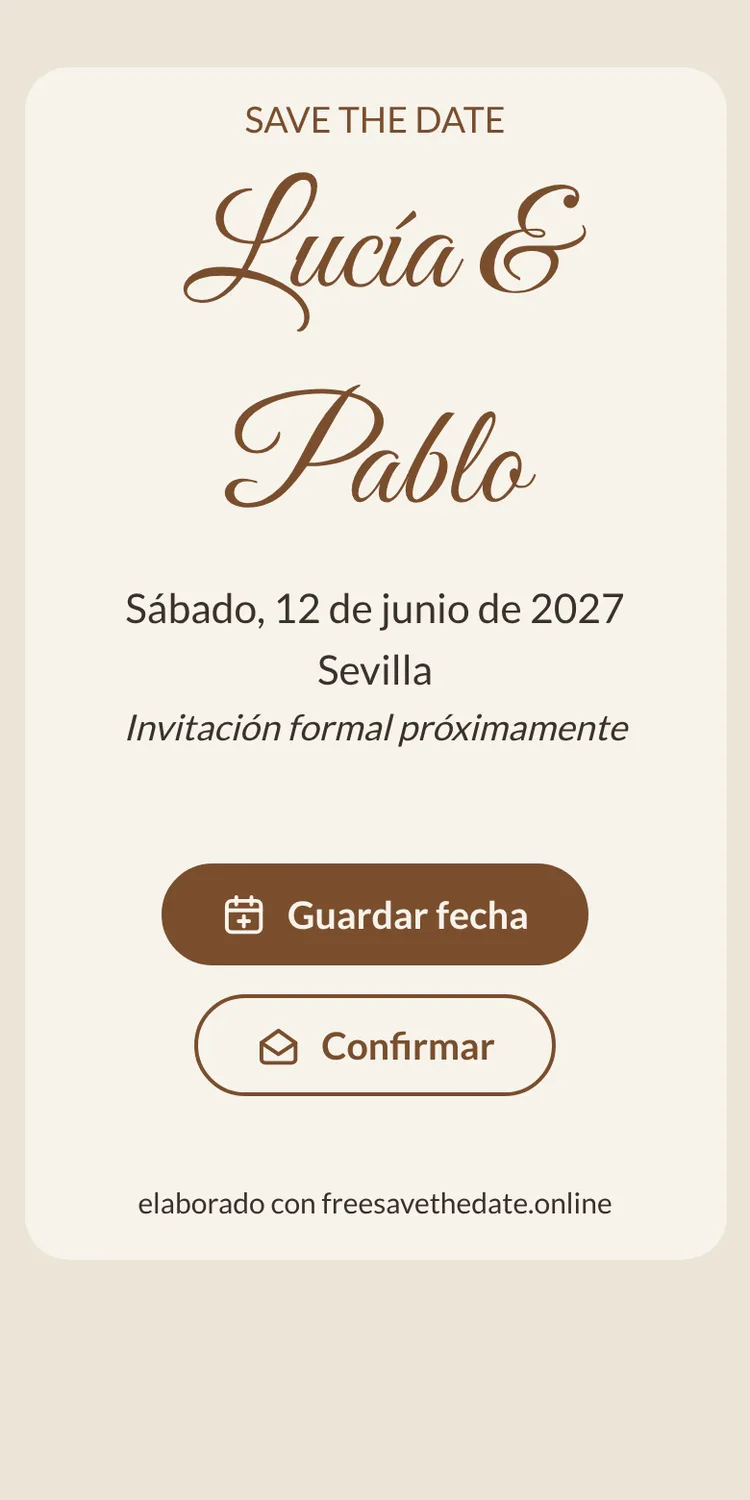
Los invitados abren el enlace en su navegador. Sin app y sin cuenta. Ven tu tarjeta con dos botones debajo:
- Guardar fecha añade el día a Google Calendar, el calendario de Apple, Outlook o Yahoo, con un enlace de vuelta a tu save the date. Más información en añadir al calendario: que nadie olvide tu fecha.
- Confirmar les permite decirte enseguida si cuentan con venir y cuántos serán. Las respuestas aparecen en tu panel. En save the date con confirmación de asistencia ves cómo aprovechar ese primer recuento.
Míralo en 30 segundos
Después de enviarlo: cámbialo cuando quieras
Los planes cambian. Si cambia el sitio o decides añadir una foto, edita tu save the date y el enlace sigue siendo el mismo, así que todo el que lo abra verá la versión más reciente. También puedes duplicar un diseño como punto de partida para otro evento.
Cuando el programa esté cerrado, toca la invitación propiamente dicha, con el horario completo, cómo llegar y una confirmación formal. Esa invitación puedes hacerla con Eventinfo.pro, el servicio de invitaciones que está detrás de freesavethedate.online. Es otra tarjeta con otra función, como te contamos en save the date o invitación: la diferencia. ¿Organizas algo que no es una boda? Hay guías aparte para el save the date de cumpleaños y para una cena de empresa, gala o reencuentro.
¿Listo para compartir tu fecha? En freesavethedate.online creas gratis un save the date digital, con botón para añadirlo al calendario y confirmación de asistencia anticipada. Elige una de las plantillas de save the date o crea ya tu save the date gratis.
Preguntas sobre cómo crear un save the date digital
Sí. Crear tu save the date y compartir el enlace no cuesta nada. Solo necesitas una cuenta gratuita para guardar y editar tu diseño.
Unos minutos. Eliges un diseño, añades la fecha y el lugar, ajustas el texto si quieres, lo activas gratis y compartes el enlace.
No. Abren el save the date en su navegador, guardan la fecha en su calendario y confirman su asistencia sin registrarse.
Sí. Editas los datos o el diseño y el enlace sigue siendo el mismo, así que todos ven la versión nueva.
Un save the date solo pide a los invitados que se reserven el día. La hora y el programa llegan con la invitación, y la fecha se guarda en el calendario como evento de día completo.