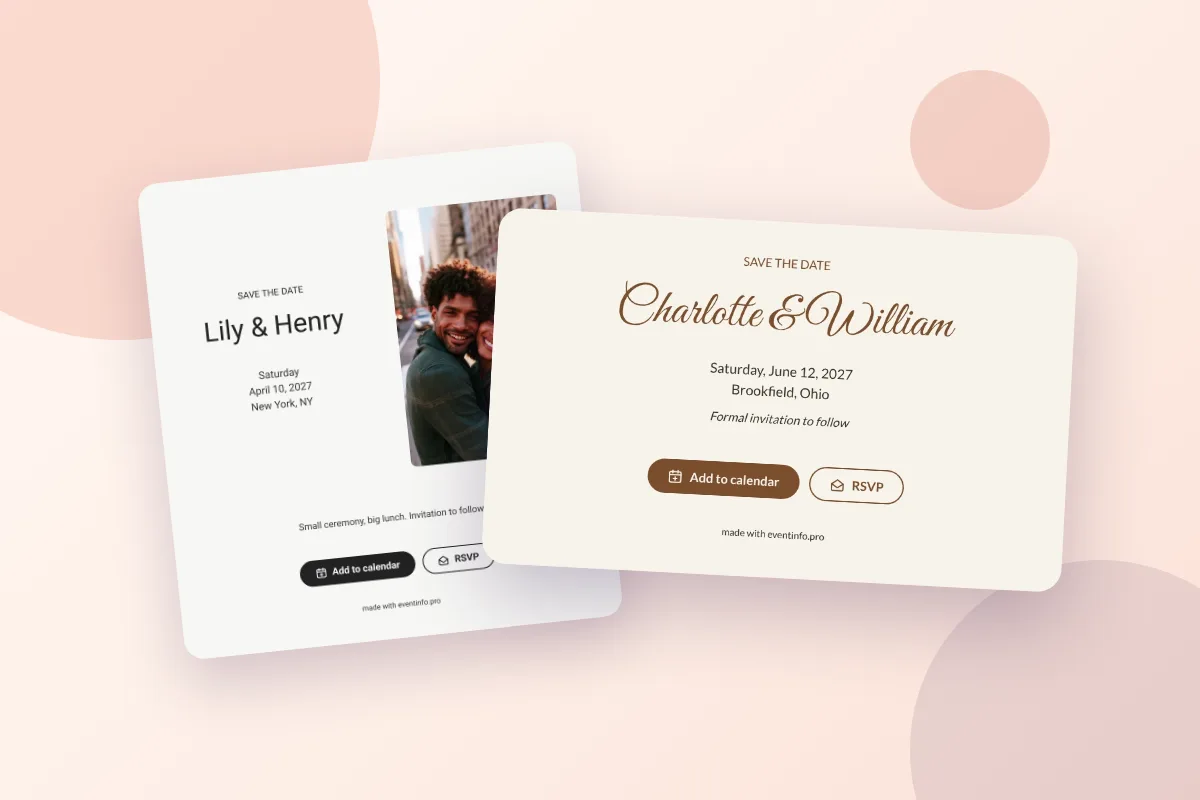
Ein Save the Date kostenlos erstellen geht so: Sie wählen ein Design, tragen Datum und Ort ein, passen Text, Farben oder Foto an und teilen den Link per WhatsApp, SMS oder E-Mail. Auf freesavethedate.online dauert das nur wenige Minuten, und Ihre Gäste können das Datum direkt in ihren Kalender eintragen und Ihnen früh sagen, ob sie voraussichtlich dabei sind.
Unten finden Sie die fünf Schritte, so wie sie in der App funktionieren, danach was Ihre Gäste sehen und was Sie nach dem Versand noch ändern können. Für die Fragen drumherum, etwa zum richtigen Zeitpunkt und zum Text, lesen Sie wann Sie das Save the Date verschicken und was auf eine Save-the-Date-Karte gehört.
Schritt 1: Design wählen (oder leer beginnen)
Legen Sie unter app.freesavethedate.online ein kostenloses Konto an und wählen Sie ein Design. Die Vorlagen sind nach Anlass sortiert: Hochzeit, Verlobung, runder Geburtstag, Jubiläum, Abschlussfeier, Firmenevent und mehr. Sie können sie vorher auf der Seite mit den Save-the-Date-Vorlagen ansehen und bei Ihrem Favoriten auf Verwenden Sie dieses Design klicken. Lieber selbst gestalten? Dann beginnen Sie mit einer leeren Karte.
Das Konto brauchen nur Sie als Ersteller, damit Sie Ihr Design speichern und bearbeiten können. Ihre Gäste brauchen keins.
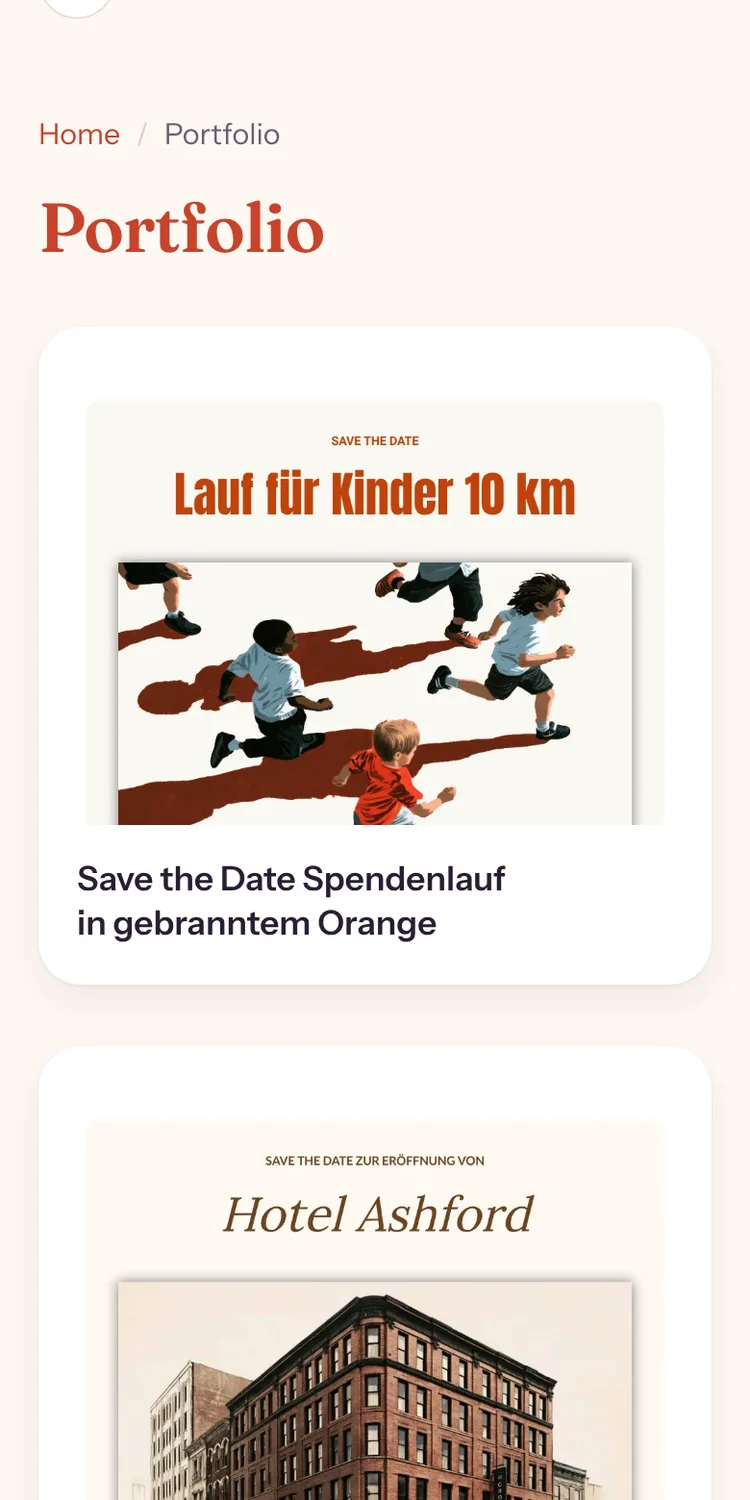
Schritt 2: Datum und Ort eintragen
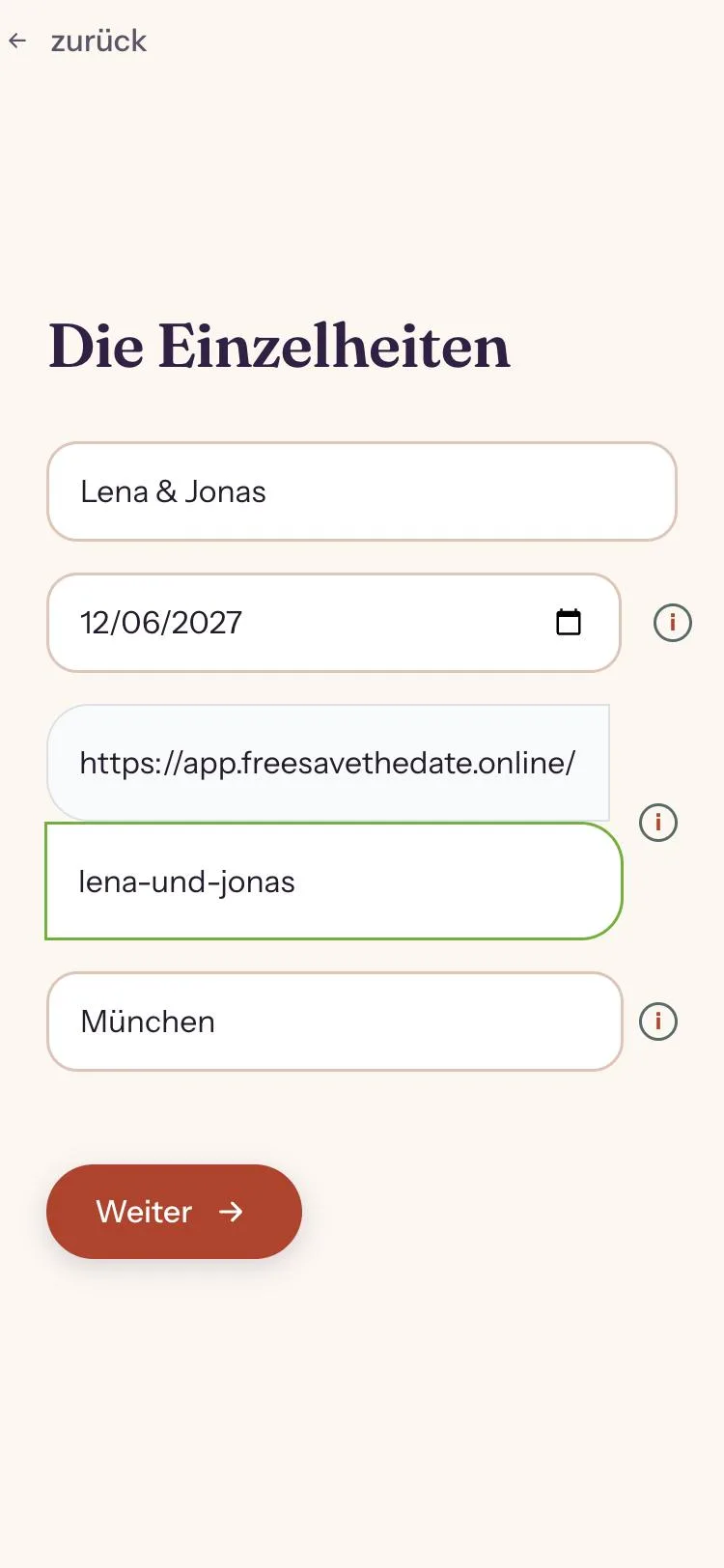
Danach tragen Sie die Eckdaten ein: Ihre Namen (oder den Namen des Gastgebers), das Datum und den Ort. Die Vorlage übernimmt diese Angaben automatisch, sodass die Karte schon nach Ihnen aussieht, bevor Sie einen einzigen Satz geschrieben haben.
Ein Feld für die Uhrzeit gibt es nicht, und das ist Absicht: Ein Save the Date bittet Gäste nur, sich den Tag freizuhalten, der Ablauf folgt mit der Einladung. Deshalb landet das Datum im Kalender Ihrer Gäste als ganztägiger Termin. Steht bisher nur die Stadt fest? Dann tragen Sie einfach die Stadt ein.
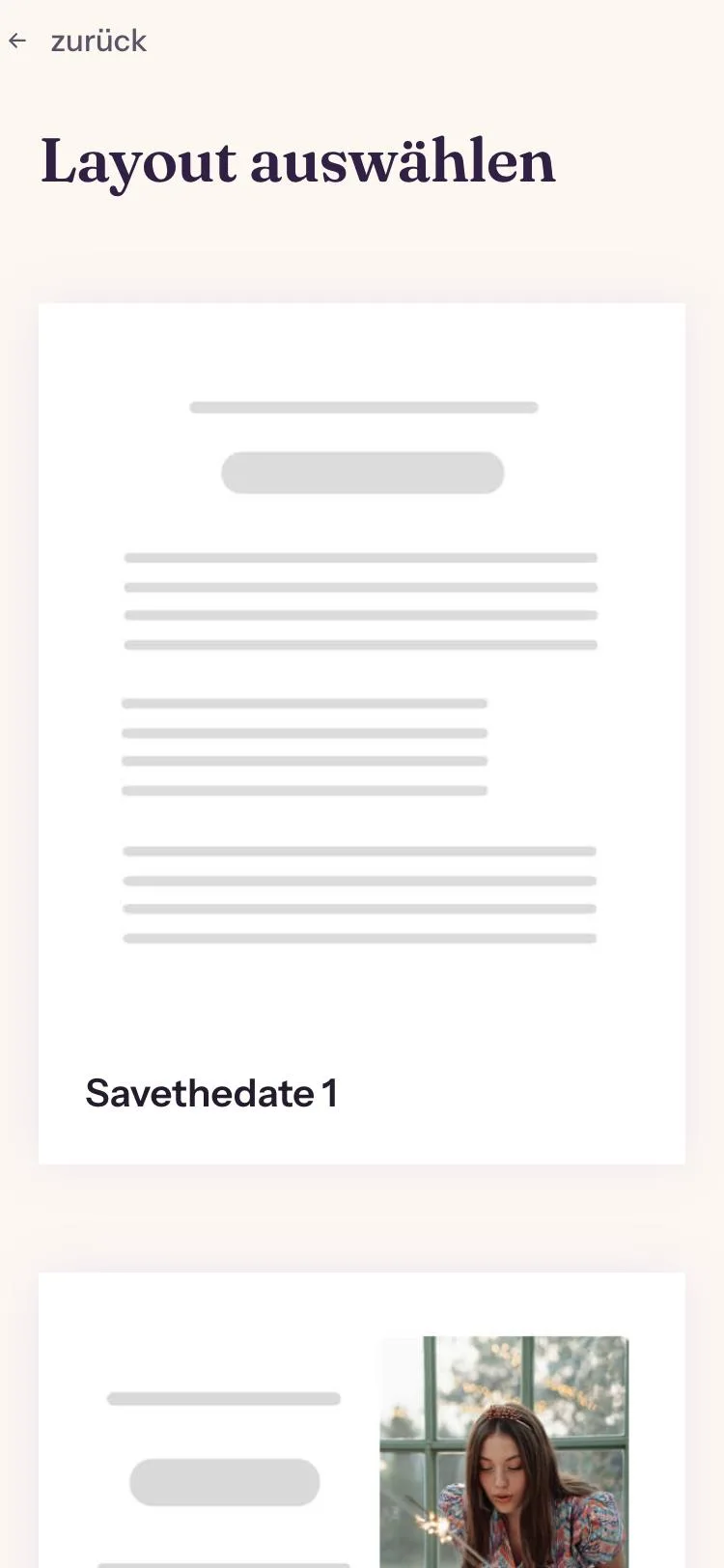
Schritt 3: Layout wählen
Jedes Design basiert auf einem von drei Layouts:
- Nur Text, für eine schlichte Karte, bei der das Datum im Mittelpunkt steht.
- Foto neben dem Text, mit einem Hochformatfoto neben dem Text.
- Großes Foto, mit einem Titelbild über dem Text.
Nehmen Sie das Layout, das zu Ihrem Foto passt, oder eben eins ohne Foto. Diese Auswahl sehen Sie nur, wenn Sie mit einer leeren Karte beginnen: Eine Vorlage bringt ihr Layout schon mit.
Schritt 4: Persönlich gestalten
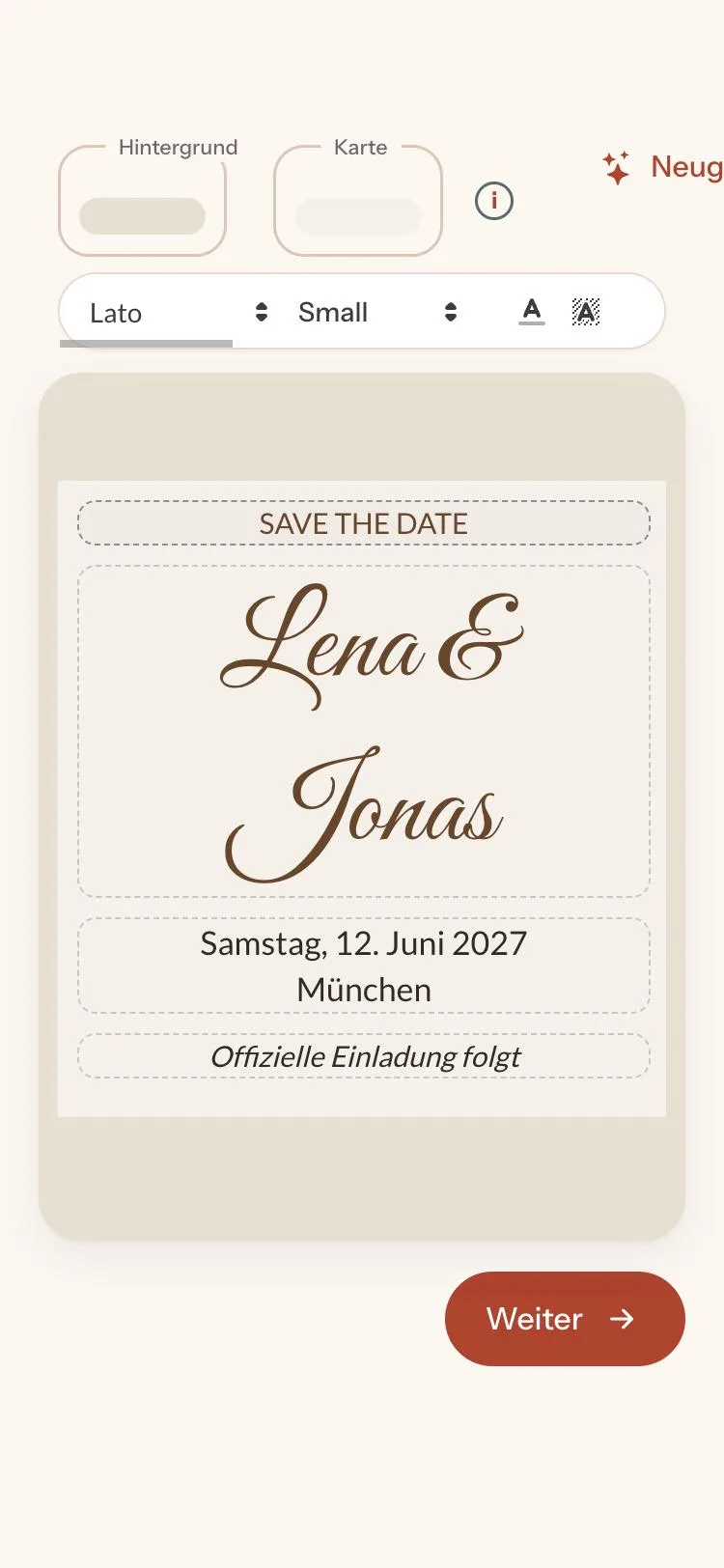
Im Editor ändern Sie, was Sie möchten: die vier Textzeilen, die Schriftarten, die Farben von Karte und Hintergrund und das Foto. Halten Sie den Text kurz. Eine Überschrift wie „Save the Date“, Ihre Namen, Datum und Ort und eine Schlusszeile wie „Einladung folgt“: Mehr braucht ein Save the Date nicht.
Ein Tipp: Die Farbe Ihrer Namen ist zugleich die Farbe der Buttons, auf die Ihre Gäste tippen. Wählen Sie einen Farbton, der sich gut von der Karte abhebt, damit die Buttons In Kalender und RSVP sofort ins Auge fallen.
Schritt 5: Save the Date kostenlos aktivieren und teilen
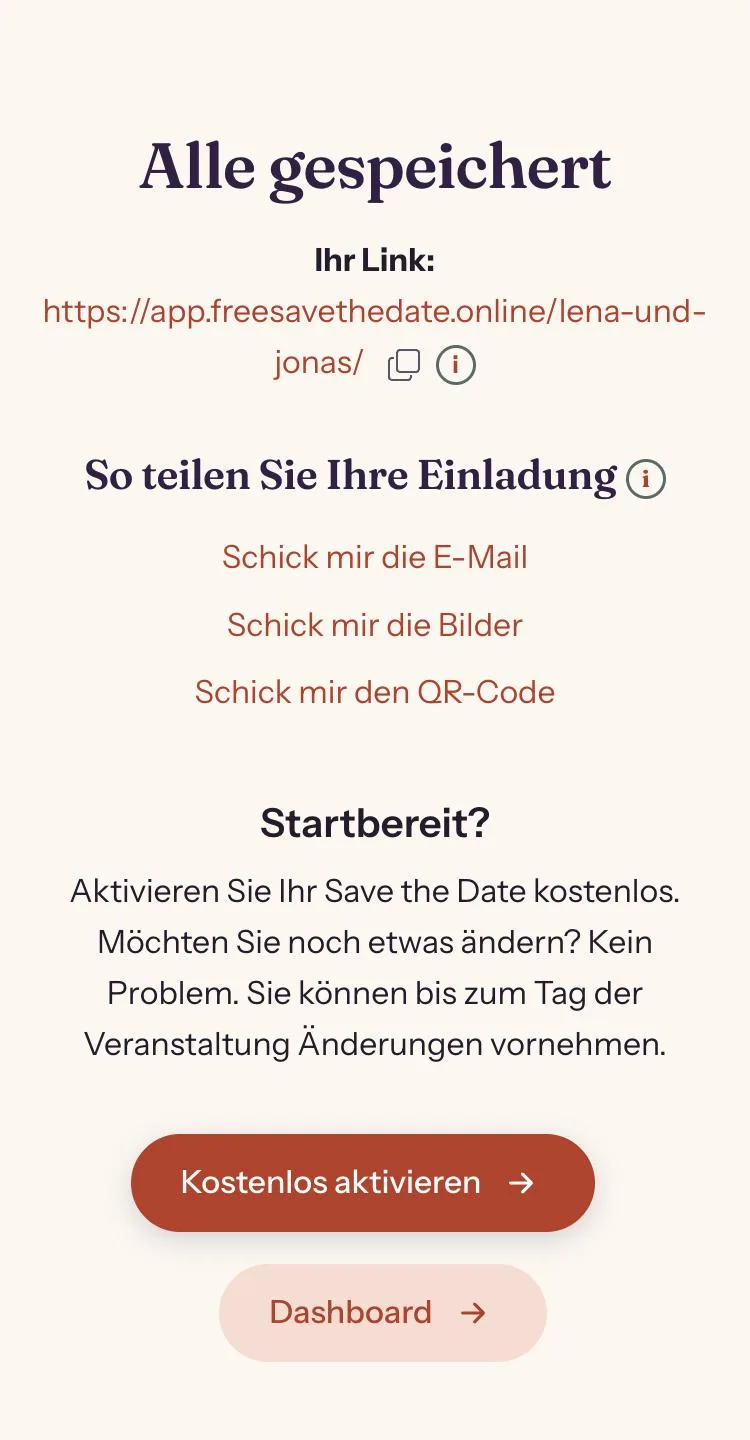
Wenn Ihnen alles gefällt, klicken Sie auf Kostenlos aktivieren. Ihr Save the Date hat jetzt eine eigene Seite mit eigenem Link. Den teilen Sie dort, wo Ihre Gäste ihre Nachrichten lesen: in einer WhatsApp-Gruppe, per SMS, per E-Mail oder in den sozialen Medien. Im Dashboard können Sie den Link außerdem über Email schicken direkt an Ihre Gäste senden, Bilder für Social Media herunterladen und sich über QR-Code senden einen QR-Code schicken, praktisch, wenn Sie auch ein paar Karten drucken möchten. Mehr zu den einzelnen Kanälen lesen Sie in Save the Date per WhatsApp oder E-Mail verschicken.
Das sehen Ihre Gäste
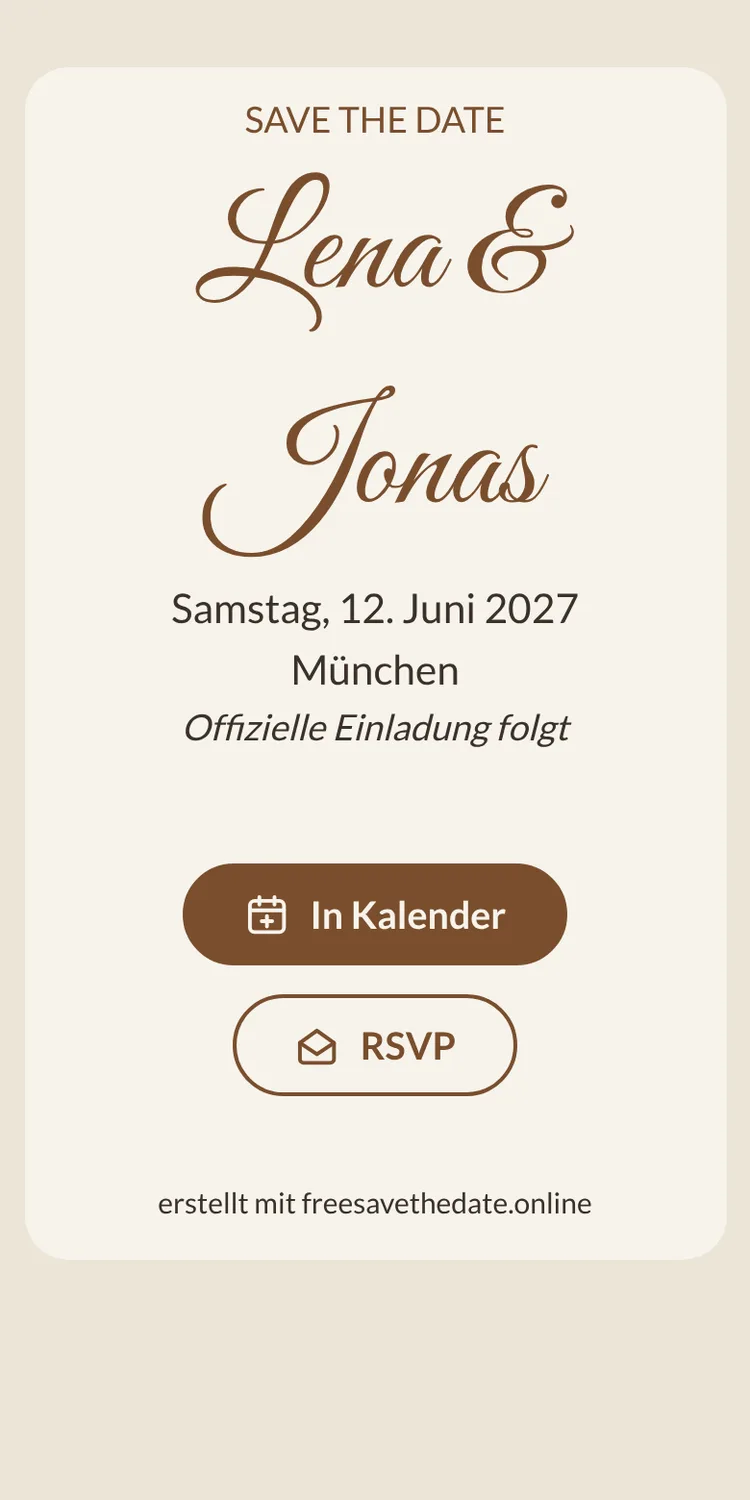
Ihre Gäste öffnen den Link im Browser. Ohne App, ohne Konto. Sie sehen Ihre Karte mit zwei Buttons darunter:
- In Kalender trägt das Datum in Google Kalender, Apple Kalender, Outlook oder Yahoo ein, mit einem Link zurück zu Ihrem Save the Date. Mehr dazu in Save the Date in den Kalender eintragen.
- RSVP lässt Gäste gleich mitteilen, ob sie voraussichtlich kommen und mit wie vielen Personen. Die Antworten erscheinen in Ihrem Dashboard. Wie Sie diese frühe Rückmeldung nutzen, steht in Save the Date mit Rückmeldung.
Der ganze Ablauf in 30 Sekunden
Nach dem Versand: jederzeit änderbar
Pläne ändern sich. Wechselt die Location oder möchten Sie doch noch ein Foto hinzufügen, bearbeiten Sie einfach Ihr Save the Date. Der Link bleibt gleich, sodass alle, die ihn öffnen, die aktuelle Version sehen. Über Duplizieren nutzen Sie ein Design außerdem als Ausgangspunkt für eine weitere Feier.
Steht das Programm fest, folgt die eigentliche Einladung mit Ablauf, Anfahrt und verbindlicher Zu- oder Absage. Diese Einladung können Sie mit Eventinfo.pro erstellen, dem Einladungsdienst hinter freesavethedate.online. Das ist eine andere Karte mit einer anderen Aufgabe, wie Sie in Save the Date oder Einladung nachlesen können. Sie planen keine Hochzeit? Es gibt eigene Ratgeber für ein Save the Date zum runden Geburtstag und für Firmenfeier, Gala oder Klassentreffen.
Bereit, Ihr Datum zu teilen? Auf freesavethedate.online erstellen Sie kostenlos ein digitales Save the Date, mit Kalender-Button und früher Rückmeldung. Wählen Sie eine der Save-the-Date-Vorlagen oder erstellen Sie gleich Ihr kostenloses Save the Date.
Fragen zum digitalen Save the Date
Ja. Das Erstellen und Teilen Ihres Save the Date kostet nichts. Sie brauchen nur ein kostenloses Konto, damit Sie Ihr Design speichern und bearbeiten können.
Wenige Minuten. Design wählen, Datum und Ort eintragen, Text nach Wunsch anpassen, kostenlos aktivieren und den Link teilen.
Nein. Ihre Gäste öffnen das Save the Date im Browser, tragen das Datum in ihren Kalender ein und geben ihre Rückmeldung, ohne sich anzumelden.
Ja. Ändern Sie die Angaben oder das Design, der Link bleibt gleich. So sehen alle die neue Version.
Ein Save the Date bittet Gäste nur, sich den Tag freizuhalten. Uhrzeit und Ablauf folgen mit der Einladung, und das Datum wird als ganztägiger Termin in den Kalender eingetragen.