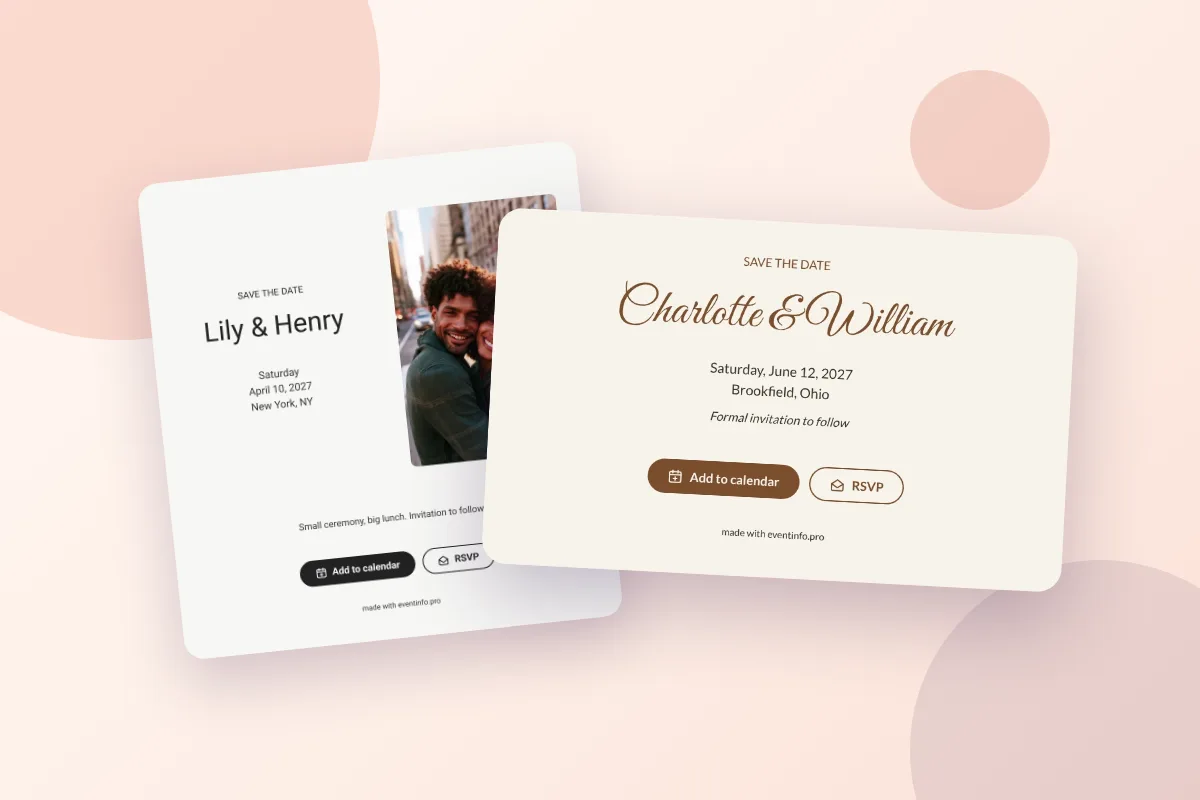
Een gratis save the date maken doe je zo: je kiest een ontwerp, vult de datum en de plaats in, past tekst, kleuren of foto aan en deelt de link via WhatsApp, sms of e-mail. Op freesavethedate.online ben je daar een paar minuten mee bezig, voor een bruiloft, verjaardag, jubileum of bedrijfsfeest. Je gasten zetten de datum met één tik in hun agenda en laten je alvast weten of ze verwachten te komen.
Hieronder lees je de vijf stappen zoals ze in de app werken, wat je gasten te zien krijgen en wat je na het versturen nog kunt aanpassen. Voor de vragen eromheen, zoals timing en tekst, zie wanneer je een save the date verstuurt en wat je op een save the date zet.
Stap 1: kies een ontwerp (of begin leeg)
Maak een gratis account aan op app.freesavethedate.online en kies een ontwerp. De ontwerpen zijn ingedeeld per gelegenheid: bruiloften, verlovingsfeesten, kroonjaren, jubilea, diploma-uitreikingen, bedrijfsevenementen en meer. Je kunt ze eerst rustig bekijken op de pagina met save the date-ontwerpen en op Gebruik dit ontwerp klikken bij het ontwerp dat je mooi vindt. Liever alles zelf opbouwen? Begin dan met een lege kaart.
Dat account is voor jou als maker, zodat je je ontwerp kunt opslaan en bewerken. Je gasten hebben er nooit een nodig.
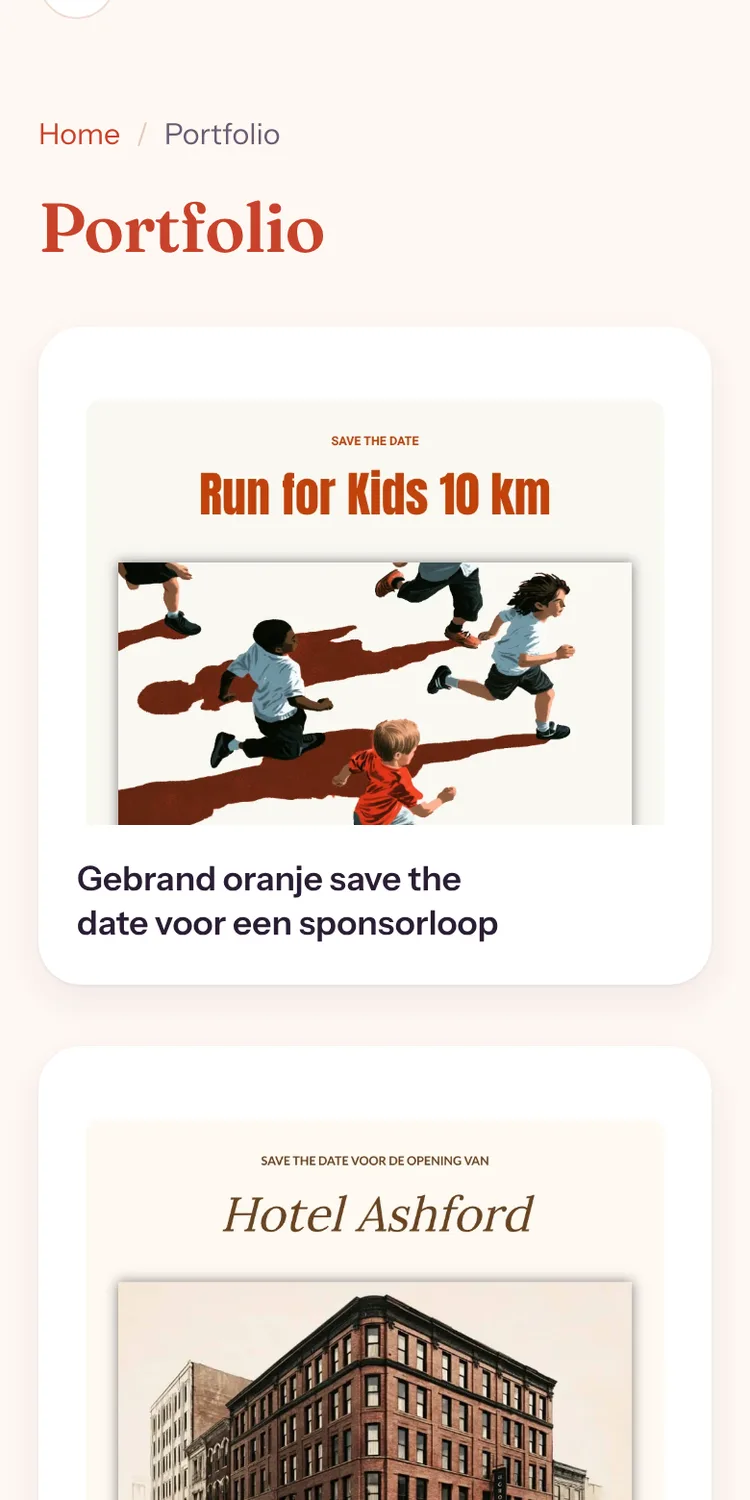
Stap 2: vul de datum en de plaats in
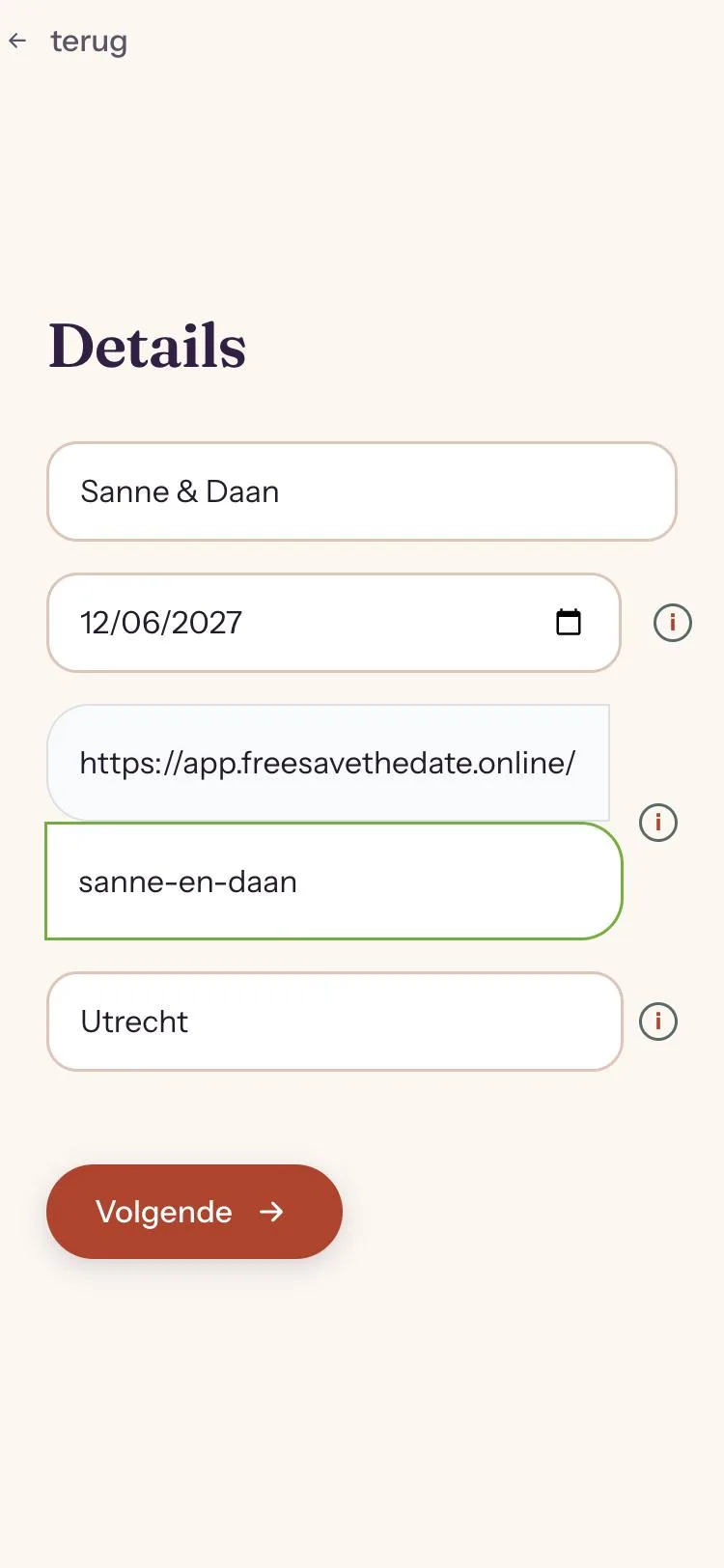
Daarna vul je de gegevens in: jullie namen (of de naam van de gastheer of gastvrouw), de datum en de locatie. Het ontwerp neemt die meteen over, dus de kaart leest al als de jouwe voordat je zelf een zin hebt getypt.
Er is geen veld voor een tijd. Dat is bewust: een save the date vraagt gasten alleen om de dag vrij te houden, het programma volgt met de uitnodiging. Daardoor komt de datum ook als hele dag in de agenda van je gasten. Weet je alleen nog de stad? Vul dan gewoon de stad in.
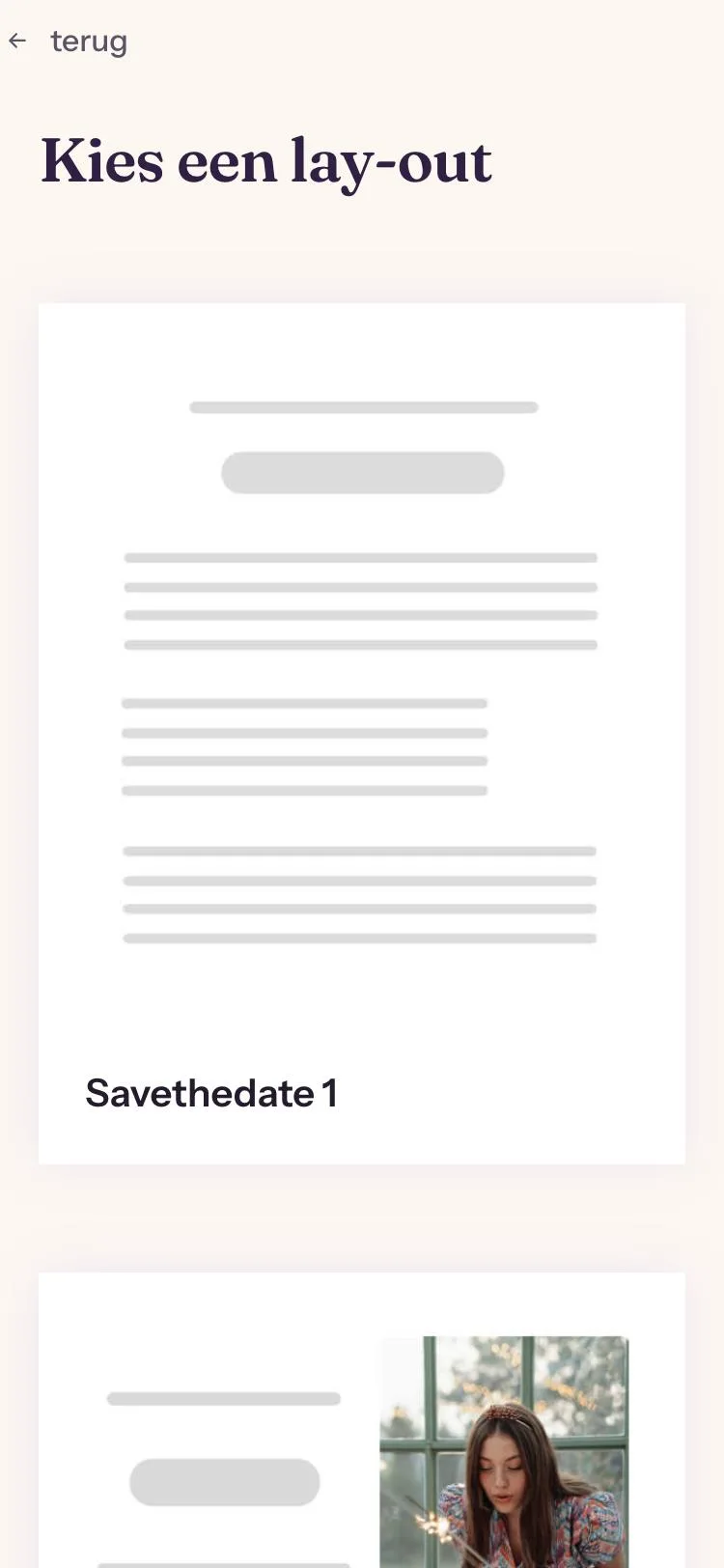
Stap 3: kies een lay-out
Elk ontwerp begint vanuit een van drie lay-outs:
- Alleen tekst, voor een strakke kaart waarop de datum voorop staat.
- Foto naast de tekst, met een staande foto naast de tekst.
- Grote foto, met een headerfoto boven de tekst.
Kies de lay-out die past bij de foto die je hebt, of bij het feit dat je er geen hebt. Deze keuze zie je alleen als je met een lege kaart begint: een ontwerp heeft zijn lay-out al.
Stap 4: maak hem persoonlijk
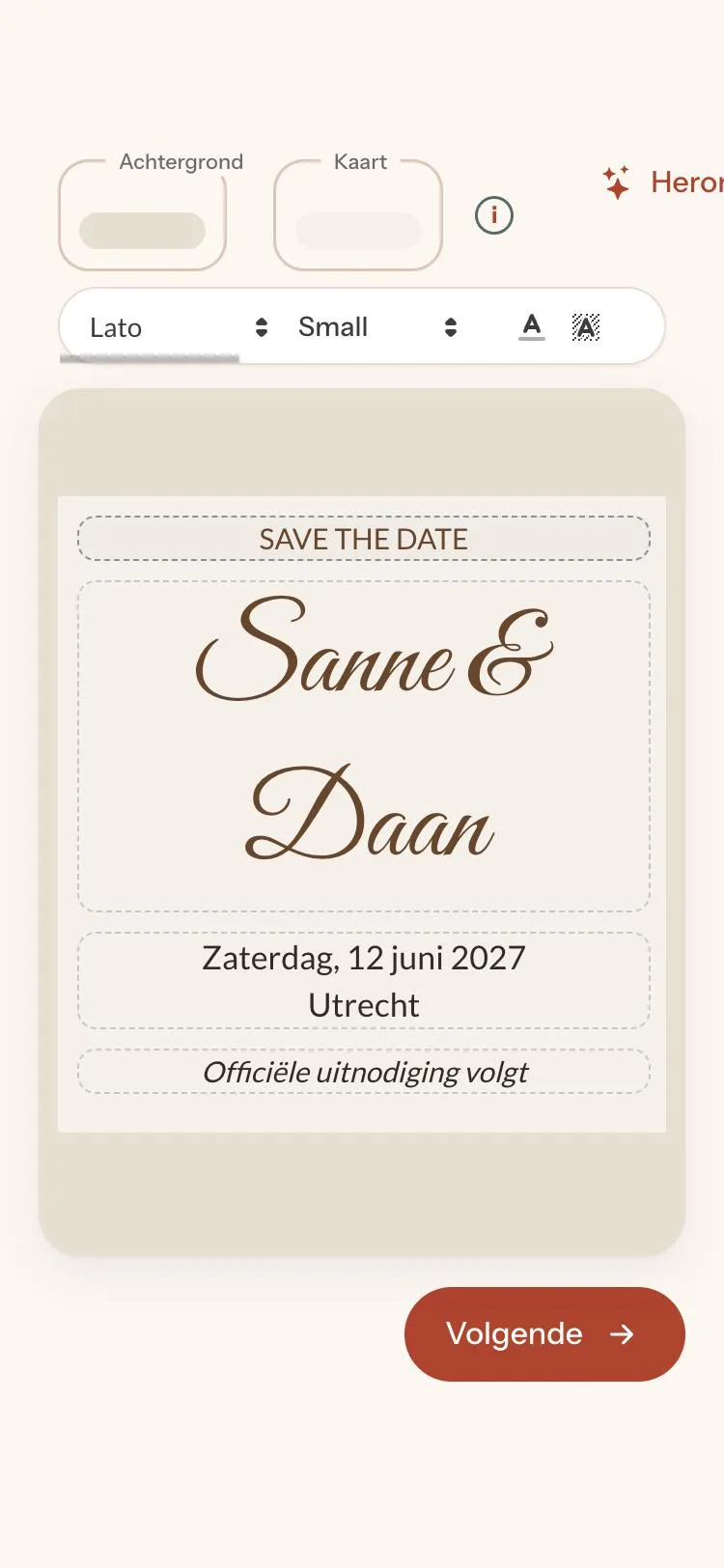
In de editor pas je aan wat je wilt: de vier tekstregels, de lettertypen, de kleuren van de kaart en de achtergrond, en de foto. Houd de tekst kort. Een kop als “Save the date”, jullie namen, datum en plaats en één afsluitende regel zoals “Uitnodiging volgt” is alles wat een save the date nodig heeft.
Een tip: de kleur van de namen is ook de kleur van de knoppen waar je gasten op tikken. Kies een tint die opvalt tegen de kaart, zodat de knoppen In agenda en RSVP goed te vinden zijn.
Stap 5: gratis activeren en de link delen
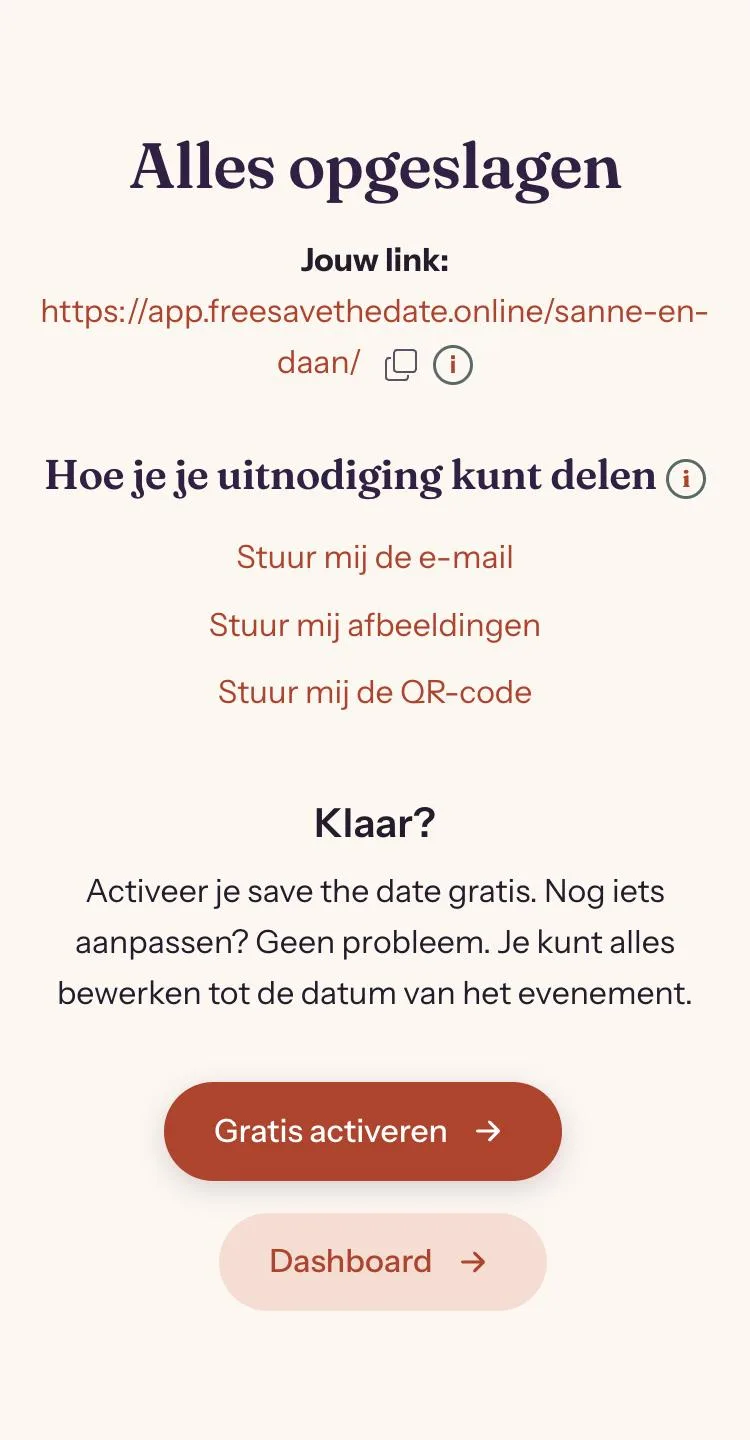
Ben je tevreden, klik dan op Gratis activeren. Je save the date heeft nu een eigen pagina en link. Deel die link zoals je gasten hun berichten lezen: in een WhatsApp-groep, per sms, per e-mail of op social media. Vanuit het dashboard kun je hem ook via Verstuur e-mail naar je gasten mailen, onder Bewerk afbeeldingen beelden voor social media ophalen en met Verstuur QR-code een QR-code naar jezelf sturen, handig als je ook een paar kaarten wilt drukken. Hoe dat per kanaal werkt, lees je in een save the date versturen via WhatsApp of mail.
Wat je gasten zien
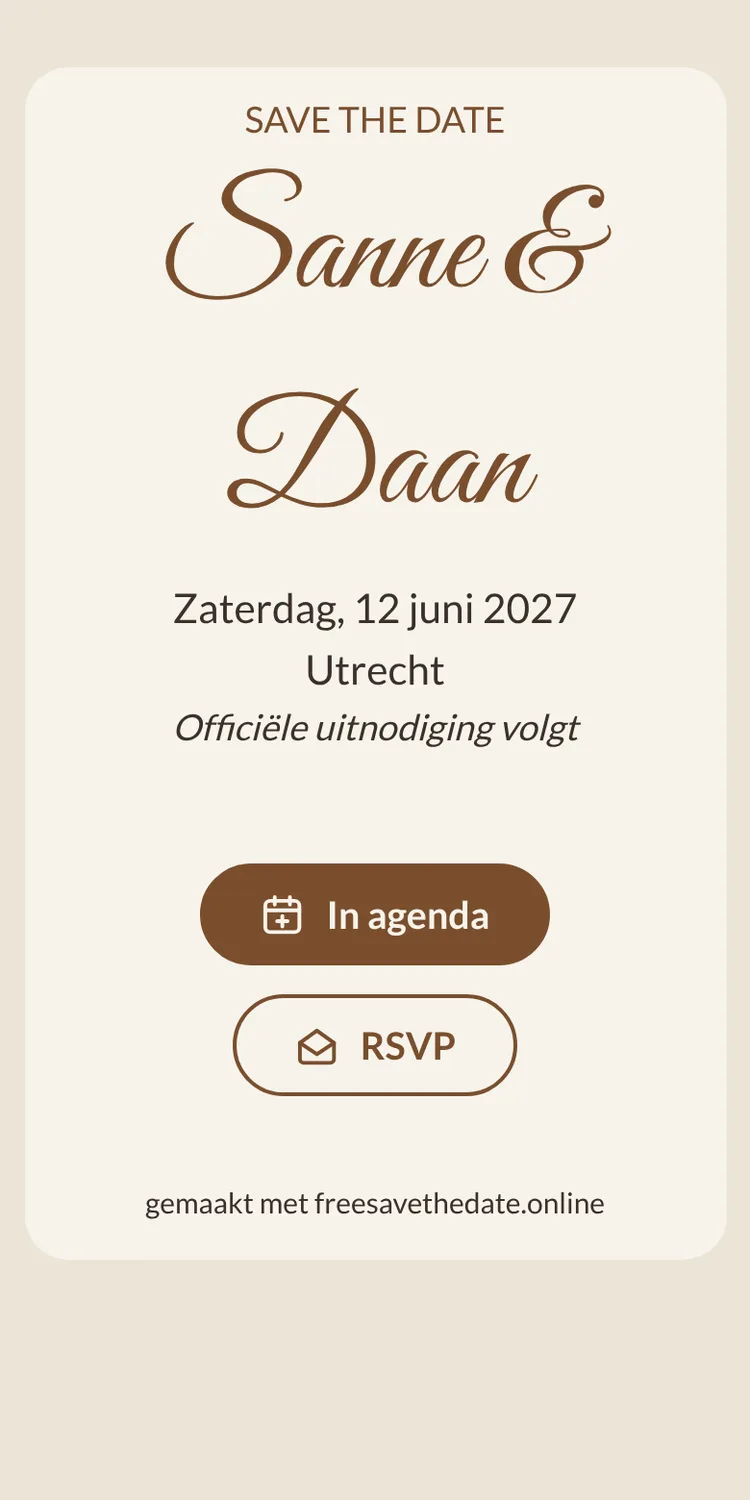
Gasten openen de link in hun browser. Geen app, geen account. Ze zien je kaart met daaronder twee knoppen:
- In agenda zet de datum in Google Agenda, Apple Agenda, Outlook of Yahoo, met een link terug naar je save the date. Meer hierover in je save the date in de agenda laten zetten.
- RSVP laat ze meteen weten of ze verwachten te komen, en met hoeveel. De antwoorden verschijnen in je dashboard. In save the date met RSVP lees je hoe je die vroege telling gebruikt.
Bekijk het in 30 seconden
Na het versturen: altijd nog aan te passen
Plannen veranderen. Verandert de locatie of wil je toch een foto toevoegen, kies dan Details wijzigen of Bewerk webpagina. De link blijft hetzelfde, dus iedereen die hem opent ziet de nieuwste versie. Met Dupliceer gebruik je een ontwerp als basis voor een volgend feest.
Staat het programma vast, dan is de uitnodiging de volgende stap, met het volledige programma, de route en een officiële RSVP. Die uitnodiging maak je met Eventinfo.pro, de uitnodigingsdienst achter freesavethedate.online. Het is een andere kaart met een andere taak, zoals je leest in het verschil tussen een save the date en een uitnodiging. Organiseer je iets anders dan een bruiloft? Er zijn aparte gidsen voor een save the date voor een verjaardag en voor een bedrijfsfeest, gala of reünie.
Klaar om je datum te delen? Op freesavethedate.online maak je gratis een digitale save the date, met een knop om de datum in de agenda te zetten en een vroege RSVP. Kies een van de save the date-ontwerpen of maak meteen je gratis save the date.
Vragen over een gratis save the date maken
Ja. Je save the date maken en de link delen kost niets. Je hebt alleen een gratis account nodig, zodat je je ontwerp kunt opslaan en bewerken.
Een paar minuten. Kies een ontwerp, vul datum en plaats in, pas de tekst aan als je wilt, activeer hem gratis en deel de link.
Nee. Gasten openen de save the date in hun browser, zetten de datum in hun agenda en reageren via RSVP zonder zich aan te melden.
Ja. Pas de gegevens of het ontwerp aan; de link blijft hetzelfde, dus iedereen ziet de nieuwe versie.
Een save the date vraagt gasten alleen om de dag vrij te houden. De tijd en het programma volgen met de uitnodiging, en de datum komt als hele dag in de agenda.