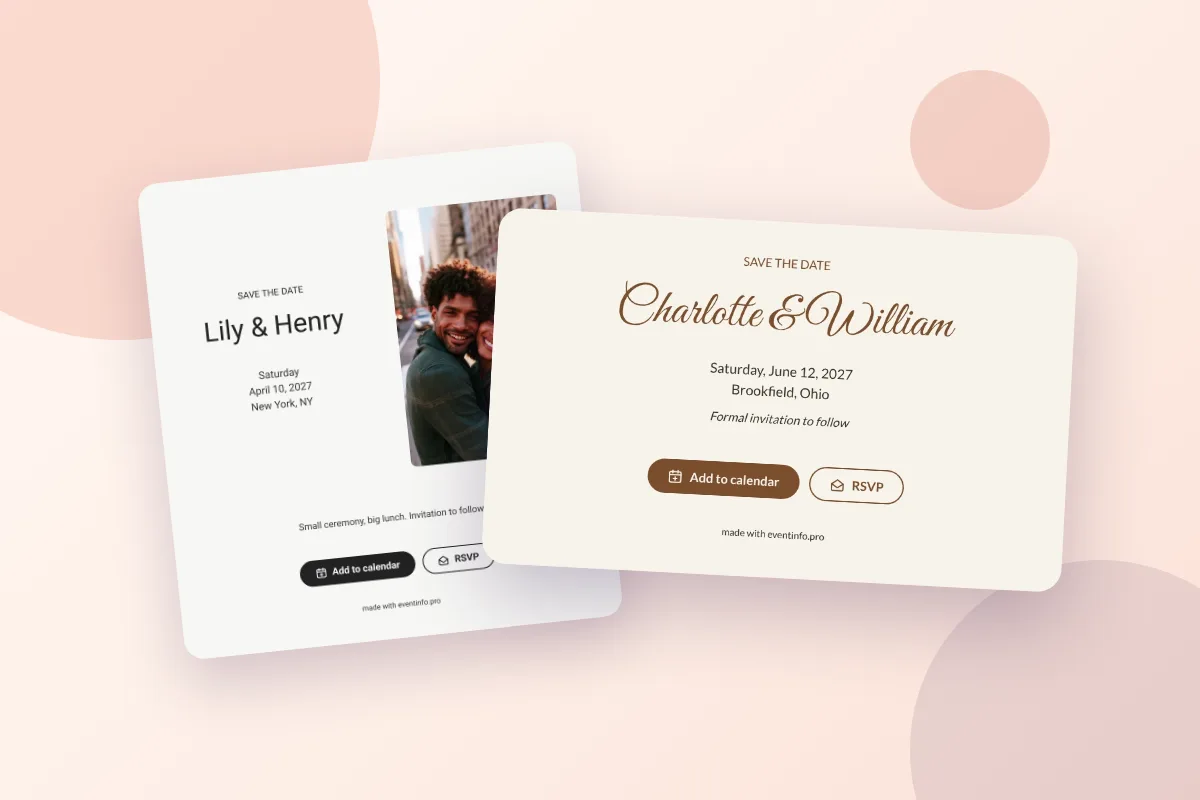
Pour créer un save the date gratuit et numérique, vous choisissez un modèle, vous ajoutez la date et le lieu, vous ajustez le texte, les couleurs ou la photo, puis vous partagez le lien par WhatsApp, SMS ou e-mail. Sur freesavethedate.online, cela prend quelques minutes, et vos invités peuvent ajouter la date à leur calendrier et vous dire très tôt s’ils pensent venir.
Voici les cinq étapes telles qu’elles se déroulent dans l’application, puis ce que voient vos invités et ce que vous pouvez encore modifier après l’envoi. Pour les questions qui gravitent autour, comme le bon moment ou le texte, lisez aussi quand envoyer le save the date et que mettre sur un save the date.
Étape 1 : choisir un modèle (ou partir de zéro)
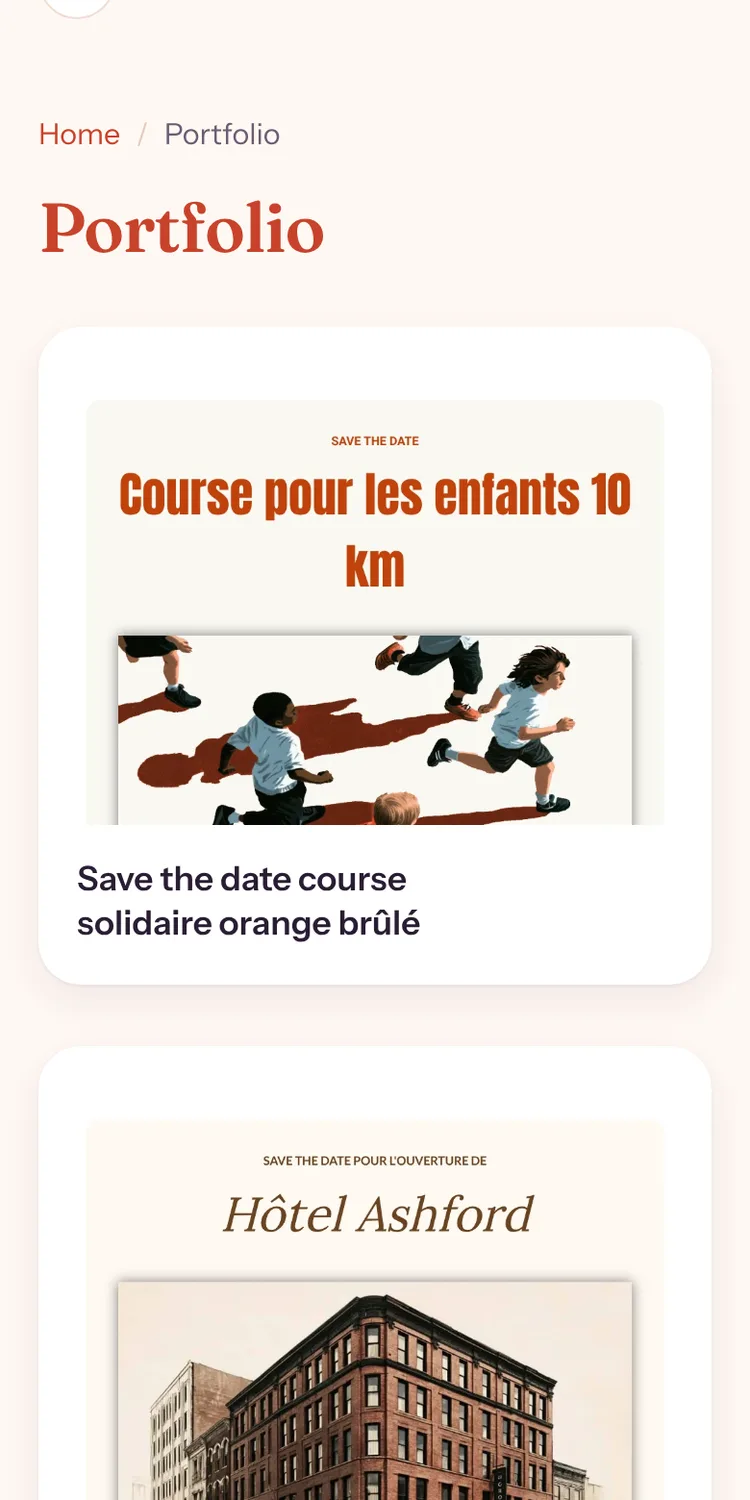
Créez un compte gratuit sur app.freesavethedate.online et choisissez un modèle. Ils sont classés par occasion : mariage, fiançailles, anniversaire, noces, remise de diplôme, événement d’entreprise et bien d’autres. Vous pouvez aussi les parcourir d’abord sur la page des modèles de save the date et cliquer sur « Utilisez ce modèle » sous celui qui vous plaît. Vous préférez tout faire vous-même ? Partez d’une carte vierge.
Le compte sert à vous, en tant que créateur, pour enregistrer et modifier votre carte. Vos invités, eux, n’en ont jamais besoin.
Étape 2 : indiquer la date et le lieu
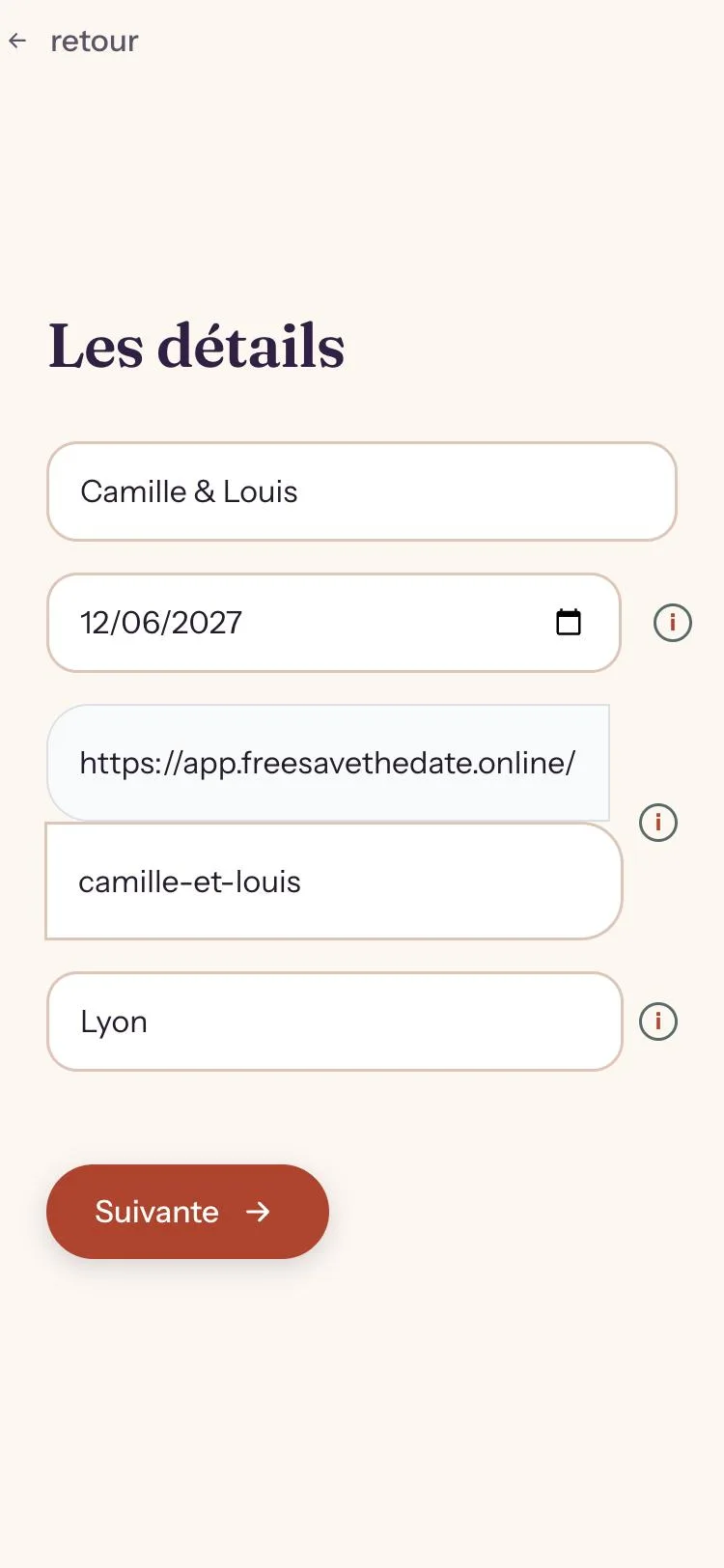
Vous renseignez ensuite l’essentiel : vos prénoms (ou le nom de l’hôte), la date et le lieu. Le modèle les reprend aussitôt, si bien que la carte vous ressemble déjà avant même que vous ayez écrit une phrase.
Il n’y a pas de champ pour l’heure, et c’est voulu. Un save the date demande seulement de bloquer la journée ; le programme arrive avec le faire-part. La date s’inscrit donc dans le calendrier de vos invités comme un événement sur toute la journée. Vous ne connaissez que la ville pour l’instant ? Indiquez simplement la ville.
Étape 3 : choisir une mise en page
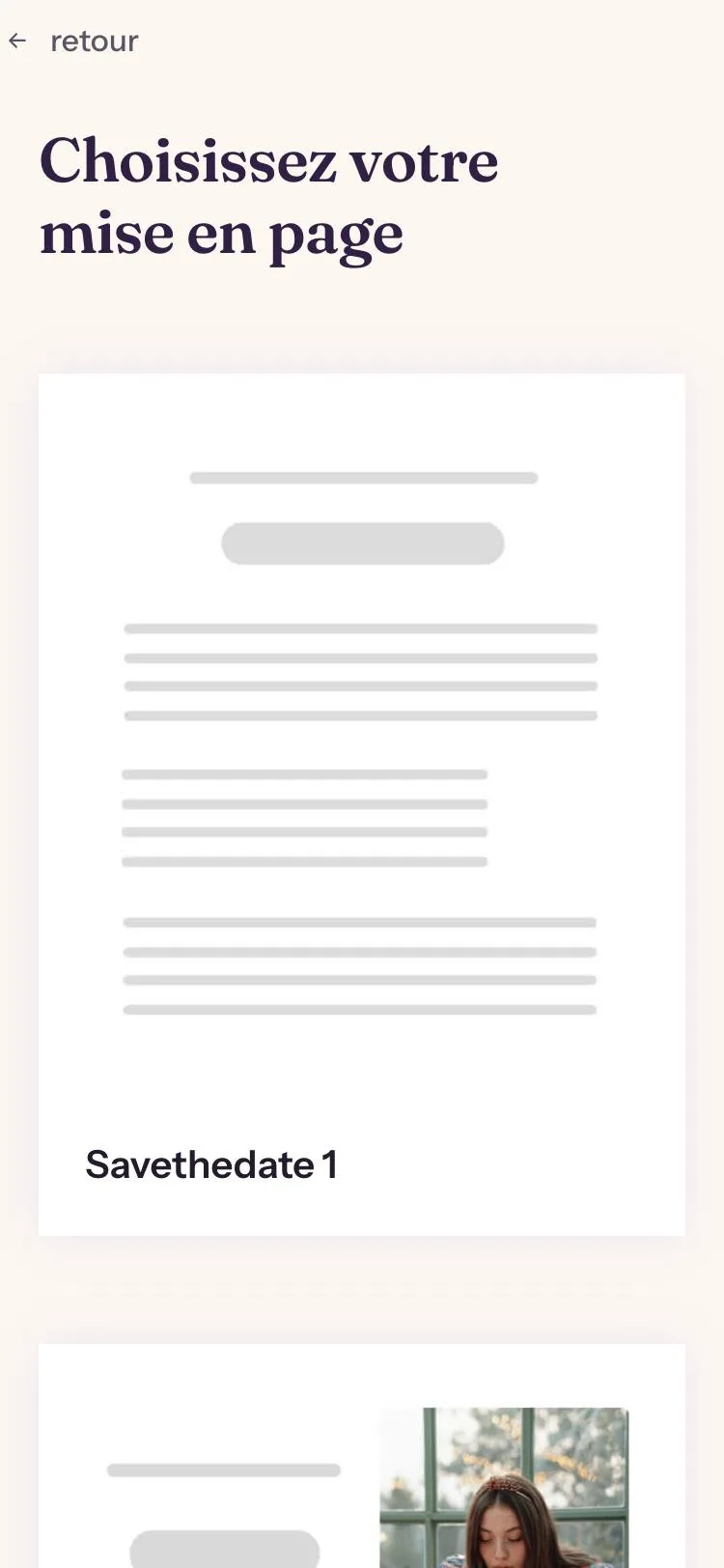
Chaque carte repose sur l’une de ces trois mises en page :
- Texte seul, pour une carte épurée où la date passe en premier.
- Photo à côté du texte, avec une photo en portrait à côté du texte.
- Grande photo, avec une image en en-tête au-dessus du texte.
Prenez celle qui convient à votre photo, ou à l’absence de photo. Ce choix n’apparaît que si vous partez d’une carte vierge : un modèle a déjà sa mise en page.
Étape 4 : personnaliser votre save the date
Dans l’éditeur, vous modifiez ce que vous voulez : les quatre lignes de texte, les polices, les couleurs de la carte et du fond, et la photo. Restez bref. Un titre comme « Save the date », vos prénoms, la date et le lieu, et une ligne de conclusion du type « Faire-part à suivre » : un save the date n’a pas besoin de plus.
Un conseil : la couleur de vos prénoms est aussi celle des boutons sur lesquels vos invités vont appuyer. Choisissez une teinte qui ressort bien sur la carte, pour que les boutons « Ajouter date » et « RSVP » sautent aux yeux.
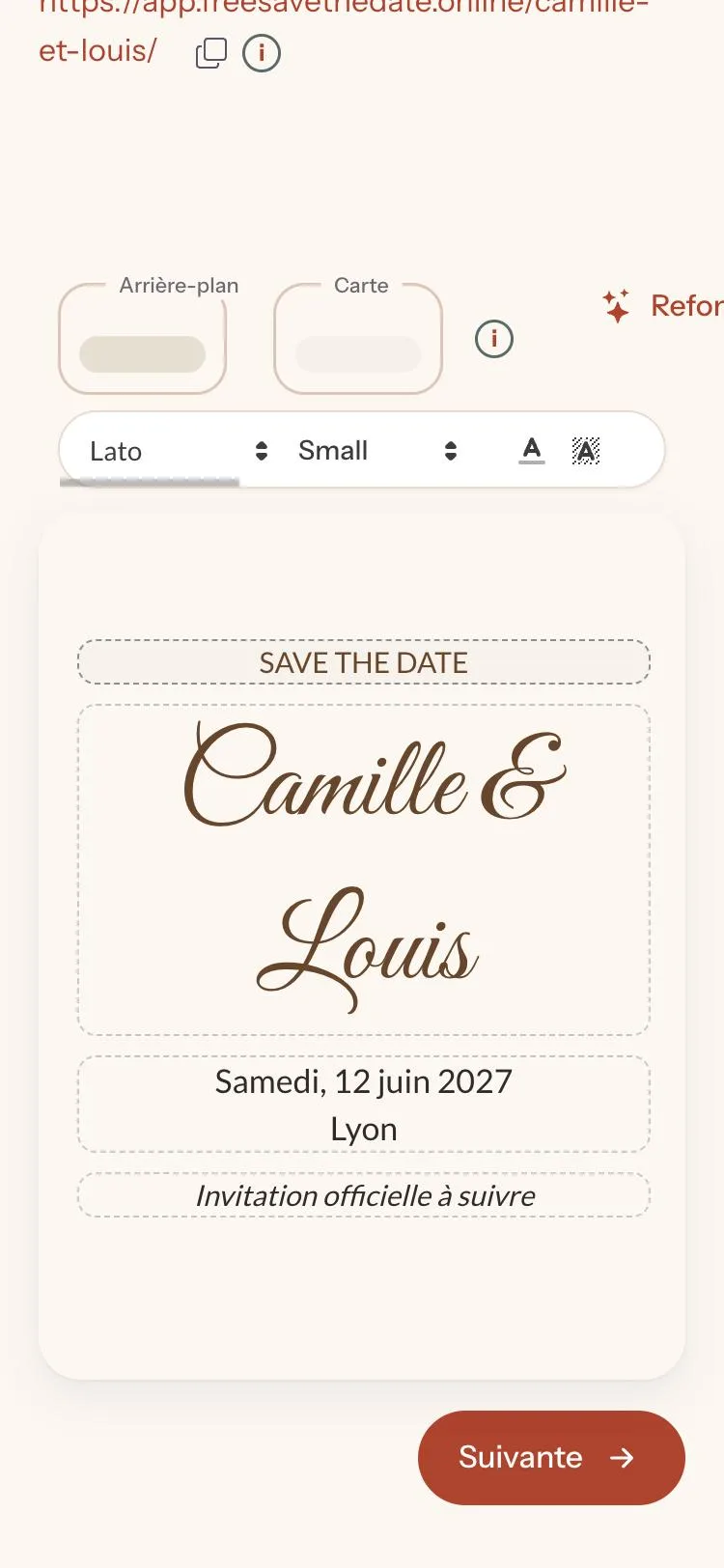
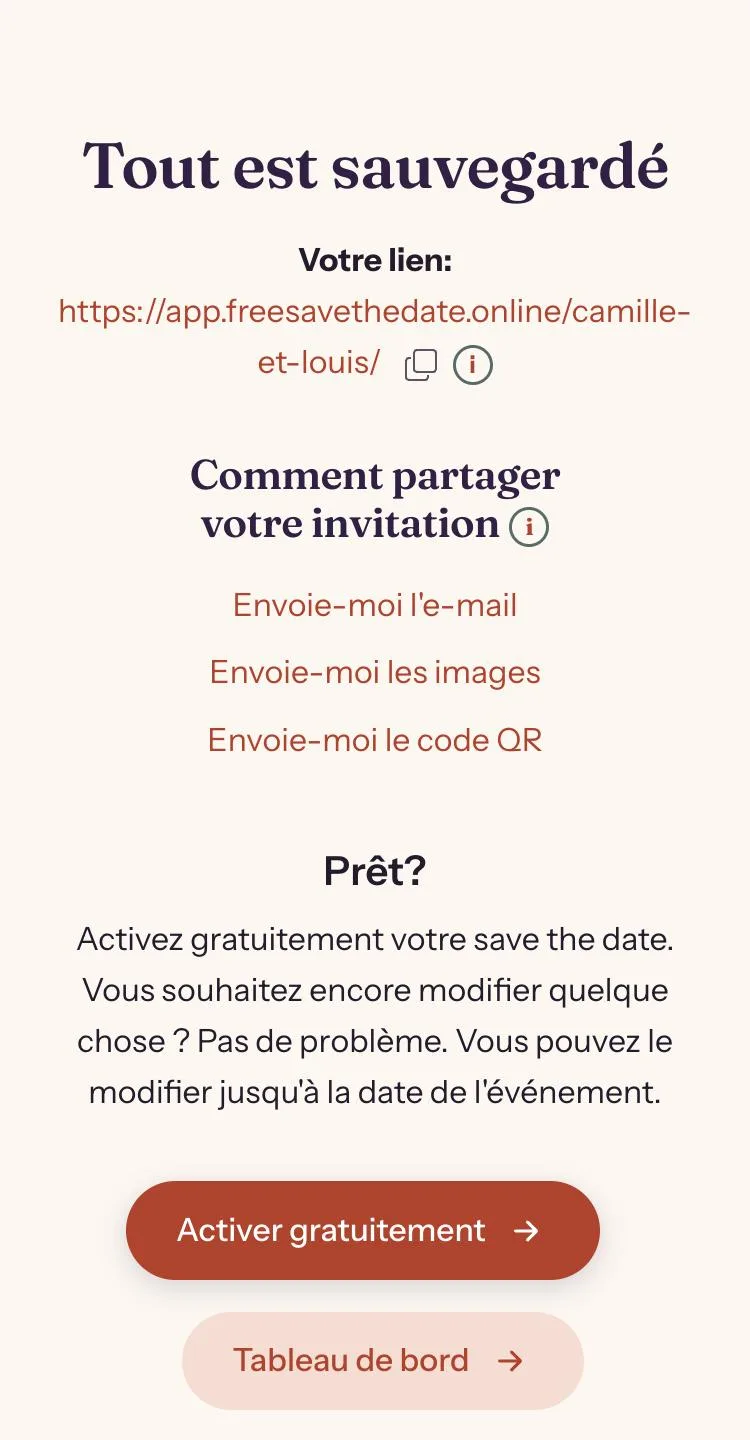
Étape 5 : activer gratuitement et partager le lien
Quand le résultat vous plaît, cliquez sur « Activer gratuitement ». Votre save the date a désormais sa propre page et son propre lien. Partagez ce lien là où vos invités lisent leurs messages : dans un groupe WhatsApp, par SMS, par e-mail ou sur les réseaux sociaux. Depuis le tableau de bord, vous pouvez aussi l’envoyer par e-mail à vos invités, télécharger des images pour les réseaux sociaux et vous envoyer un code QR, pratique si vous voulez aussi imprimer quelques cartes. Le détail canal par canal se trouve dans envoyer un save the date par WhatsApp ou e-mail.
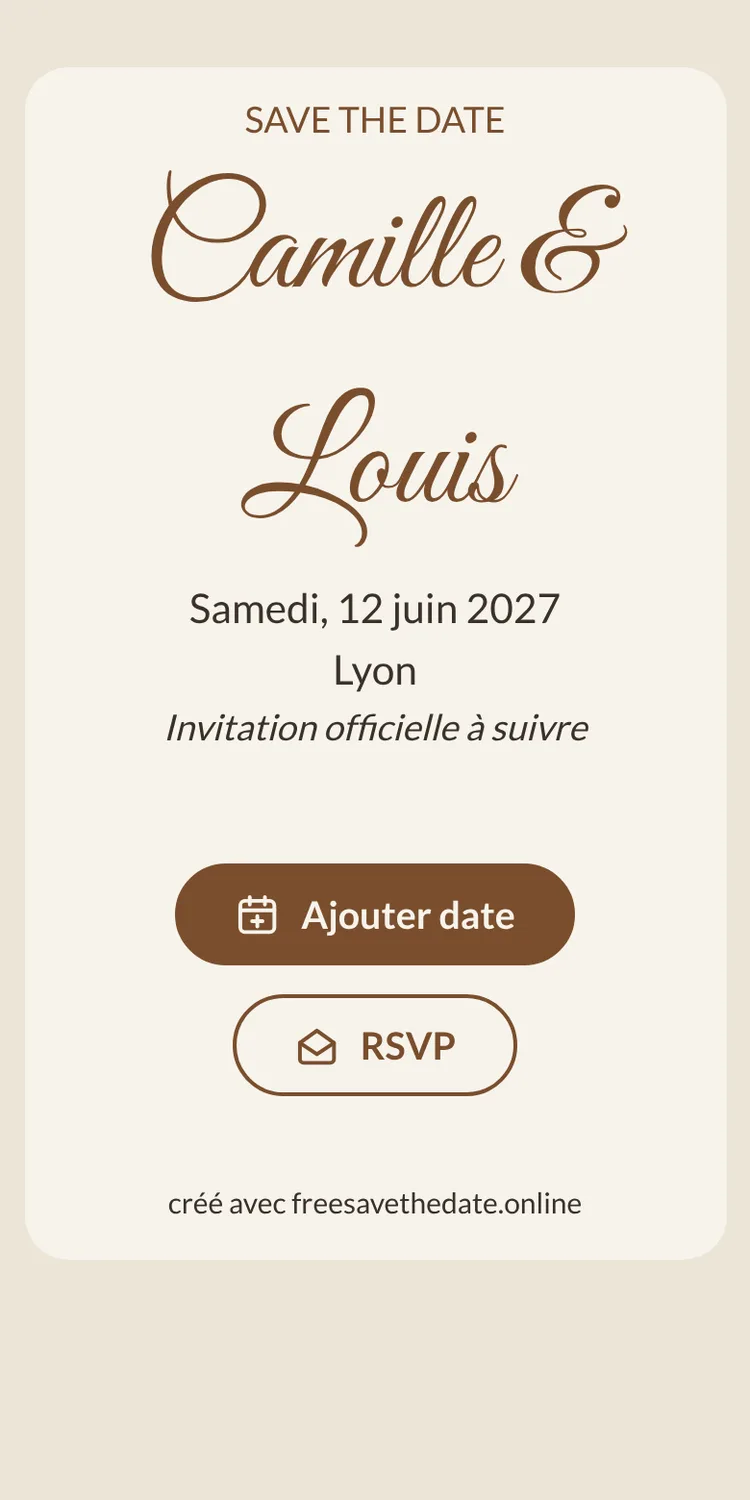
Ce que voient vos invités
Vos invités ouvrent le lien dans leur navigateur. Ni application, ni compte. Ils voient votre carte avec deux boutons en dessous :
- Ajouter date enregistre la date dans Google Agenda, le calendrier Apple, Outlook ou Yahoo, avec un lien vers votre save the date. Plus de détails dans ajouter au calendrier : pour que personne n’oublie votre date.
- RSVP leur permet de vous dire tout de suite s’ils pensent venir, et à combien. Leurs réponses arrivent dans votre tableau de bord. Voyez le save the date avec réponse pour bien utiliser ce premier décompte.
Le parcours en 30 secondes
Après l’envoi : modifiable à tout moment
Les projets évoluent. Si la salle change ou si vous voulez ajouter une photo, modifiez votre save the date : le lien reste le même, et chacun voit la dernière version en l’ouvrant. Vous pouvez aussi dupliquer une carte pour vous en servir de base pour un autre événement.
Une fois le programme arrêté, place au faire-part, avec le déroulé complet, l’itinéraire et une réponse en bonne et due forme. Vous pouvez le réaliser avec Eventinfo.pro, le service d’invitations en ligne derrière freesavethedate.online. C’est une autre carte, avec un autre rôle, comme l’explique save the date ou faire-part : quelle différence. Vous organisez autre chose qu’un mariage ? Il existe des guides pour un save the date d’anniversaire et pour une soirée d’entreprise, un gala ou des retrouvailles.
Prêt à partager votre date ? Sur freesavethedate.online, vous créez gratuitement un save the date numérique, avec un bouton pour l’ajouter au calendrier et une réponse anticipée. Choisissez l’un des modèles de save the date ou créez tout de suite votre save the date gratuit.
Vos questions sur la création d’un save the date numérique
Oui. Créer votre save the date et partager le lien ne coûte rien. Il vous faut seulement un compte gratuit pour enregistrer et modifier votre carte.
Quelques minutes. Choisissez un modèle, ajoutez la date et le lieu, ajustez le texte si vous le souhaitez, activez-le gratuitement et partagez le lien.
Non. Ils ouvrent le save the date dans leur navigateur, ajoutent la date à leur calendrier et répondent sans s’inscrire.
Oui. Modifiez les détails ou le design : le lien reste le même, et tout le monde voit la nouvelle version.
Un save the date demande seulement de garder la journée libre. L’heure et le programme arrivent avec le faire-part, et la date s’ajoute aux calendriers comme un événement sur toute la journée.